
Просьба «пришлите скриншот» звучит просто только до того момента, пока человек не пытается её выполнить. Он нажимает Print Screen, смотрит на монитор и не замечает никаких перемен. Нажимает ещё раз — на всякий случай сильнее. Потом открывает папку «Загрузки», рабочий стол, документы и начинает подозревать, что снимок либо не создался, либо намеренно от него прячется.
Иногда всё заканчивается фотографией монитора, сделанной на телефон. На ней бликует окно, текст уходит в перспективу, а в тёмной части экрана отражается автор снимка с очень серьёзным лицом. Получатель увеличивает фотографию, щурится и всё равно не может прочитать сообщение об ошибке. Хотя нормальный скриншот можно было сделать за несколько секунд.
В этой инструкции мы без спешки разберём все основные способы. Вы узнаете, как сделать скриншот на компьютере с Windows 10 или Windows 11, какие клавиши нажимать на ноутбуке, куда сохраняются изображения и почему иногда никакого файла в папках нет. Затем перейдём к телефонам: Android, Samsung и iPhone. Отдельно поговорим о длинных страницах, игровых кадрах Steam, снимках из браузера и подготовке изображения для службы поддержки.
Что такое скриншот и чем он отличается от фотографии экрана
Компьютер сам сохраняет то, что показывает
Скриншот — это точная копия изображения, которое в определённый момент находилось на экране устройства. Компьютер или телефон создаёт её самостоятельно, поэтому буквы остаются чёткими, линии — ровными, а цвета — такими же, какими их показывает программа. В кадр не попадает пространство вокруг монитора, если только вы сами не решили его туда добавить.
Фотография экрана устроена иначе. Камера снимает не исходное изображение, а свет от дисплея. Поэтому появляются блики, тёмные полосы, искажение перспективы и мелкая рябь. Для забавной переписки это не катастрофа, но при обращении в поддержку одна нечитаемая строчка может оказаться именно той, по которой специалист определил бы причину проблемы.
Скриншот экрана нужен не только при ошибках. С его помощью удобно сохранить подтверждение заказа, расписание, адрес, фрагмент переписки, необычную настройку, результат работы или момент из игры. Это быстрый способ зафиксировать увиденное, пока страница не обновилась, сообщение не исчезло, а цена внезапно не решила начать новую жизнь.
Что именно должно попасть в кадр
Перед созданием снимка задайте себе простой вопрос: что должен понять человек, который его получит? Если вы показываете ошибку, в кадре должны остаться название программы, полный текст сообщения и действия, после которых оно появилось. Если речь идёт о покупке, обычно важны товар, сумма, дата и состояние заказа. Одинокая красная надпись без окружающих элементов часто ничего не объясняет.
Снимать весь экран тоже нужно не всегда. Допустим, вам требуется показать одну кнопку в настройках. Полный рабочий стол сделает её почти незаметной, особенно на телефоне получателя. Лучше выделить нужную часть, оставив рядом заголовок раздела и несколько узнаваемых элементов. Тогда человек поймёт не только куда нажать, но и где искать это место.
Хороший скриншот напоминает понятный ответ, а не загадку. В нём достаточно контекста, но нет случайного шума. Если для объяснения нужны два разных окна, иногда разумнее сделать два крупных изображения, чем пытаться вместить всё в один огромный кадр с микроскопическим текстом.
Что лучше убрать до создания снимка
Экран умеет рассказывать о владельце гораздо больше, чем тот собирался сообщить. В верхней части браузера видны названия открытых вкладок, в углу всплывают уведомления, на панели задач остаются запущенные программы. В самом окне могут находиться телефон, адрес, электронная почта, номер заказа, данные карты или одноразовый код.
Перед тем как делать скриншот, закройте лишние вкладки и подождите, пока исчезнут уведомления. Если кадр уже создан, обрежьте ненужные края и закройте личные данные непрозрачной плашкой. Полупрозрачный маркер для этого не подходит: текст под ним иногда остаётся читаемым, особенно после изменения яркости.
Проверьте именно готовый файл, который собираетесь отправлять. Бывает, человек тщательно скрывает секретные сведения в редакторе, сохраняет исправленную копию, а в письмо прикладывает исходник. Такая ошибка встречается чаще, чем хотелось бы, потому что названия двух файлов отличаются одной цифрой, которую никто не заметил.
Как сделать скриншот на компьютере с помощью клавиатуры
Windows + Shift + S: лучший способ для выбранной области
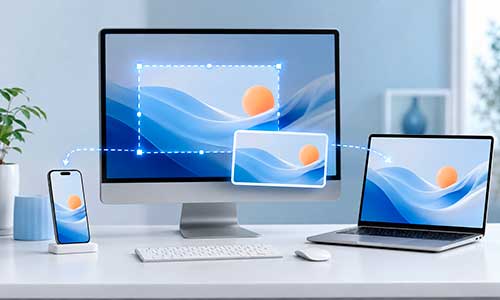
В большинстве обычных ситуаций удобнее всего нажать Windows + Shift + S. Клавиша Windows находится в нижнем ряду и отмечена значком из четырёх квадратов. Нажмите все три клавиши одновременно. Экран слегка потемнеет, а сверху появится небольшая панель выбора.
По умолчанию можно обвести прямоугольником нужную область. Удерживайте левую кнопку мыши, проведите от одного угла будущего снимка к противоположному и отпустите. Выбранный фрагмент будет скопирован. Теперь откройте чат, письмо, документ или графический редактор и нажмите Ctrl + V. Изображение вставится туда, где стоит курсор.
После захвата Windows обычно показывает уведомление. Если нажать на него, откроется приложение «Ножницы». В нём можно обрезать кадр, добавить стрелку или пометку, закрыть личные данные и сохранить изображение отдельным файлом. Этот путь хорош тем, что вы сразу видите границы снимка и не тратите время на последующее удаление половины рабочего стола.
Print Screen: почему после нажатия ничего не видно
На клавиатуре компьютера есть кнопка Print Screen. Её название может быть сокращено до PrtSc, PrtScn или Print Scr. Когда вы нажимаете её, Windows обычно копирует весь экран в буфер обмена. Никакое окно при этом может не открыться, новый значок не появится, а компьютер не обязан издавать победный звук.
Буфер обмена — это временное место для скопированных данных. Чтобы увидеть результат, откройте Paint, Word, письмо или чат и нажмите Ctrl + V. Если появился полный снимок экрана, команда сработала. В Paint изображение можно сохранить через меню «Файл», выбрав формат PNG и понятное место на диске.
Именно здесь возникает основная путаница. Человек думает, что сделал скриншот на компьютере, а затем ищет готовый файл. Но файла ещё нет: есть только временная копия. Если после этого скопировать текст или другое изображение, содержимое буфера может замениться. Поэтому важный кадр лучше сразу вставить в нужное место либо сохранить.
Alt + Print Screen и Windows + Print Screen
Сочетание Alt + Print Screen копирует не весь рабочий стол, а только активное окно. Сначала щёлкните по нужной программе, чтобы она оказалась поверх остальных, затем нажмите две клавиши. Вставьте результат через Ctrl + V. Такой скриншот выглядит аккуратно и не показывает соседние окна.
Если нужен полный экран сразу в виде файла, используйте Windows + Print Screen. Дисплей может ненадолго потемнеть. Готовое изображение обычно появляется в папке «Изображения» — «Снимки экрана». Это удобно, когда нужно быстро сделать несколько кадров подряд и разобрать их позже.
Запомнить можно простую логику. Windows + Shift + S позволяет выбрать область. Print Screen копирует весь экран. Alt + Print Screen берёт активное окно. Windows + Print Screen сохраняет полный снимок файлом. Для повседневной работы этих четырёх вариантов достаточно почти всегда.
Скриншот в Windows 10 и Windows 11
Как это работает в Windows 10
В Windows 10 действуют все основные сочетания: Print Screen, Alt + Print Screen, Windows + Print Screen и Windows + Shift + S. Последнее открывает инструмент выбора области, связанный с системным приложением для снимков. После захвата изображение можно вставить из буфера или открыть через появившееся уведомление.
Кроме того, приложение «Ножницы» можно запустить вручную. Нажмите «Пуск», начните вводить его название и выберите найденную программу. Затем нажмите «Создать» и укажите область. Ручной запуск полезен, когда клавиатурная команда не срабатывает или требуется небольшая задержка перед снимком.
Задержка помогает сохранить раскрывающееся меню, подсказку или другой элемент, который исчезает при первом же щелчке. Вы задаёте несколько секунд, запускаете захват и успеваете открыть нужное меню. Без задержки попытка иногда превращается в соревнование между рукой и интерфейсом, причём интерфейс обычно уверен в своей победе.
Как сделать скриншот в Windows 11
В Windows 11 команды остались знакомыми, поэтому переучиваться не придётся. Выберите Windows + Shift + S. На панели можно выбрать прямоугольную область, произвольную форму, отдельное окно или полный экран. После захвата кадр отправляется в буфер и становится доступен для редактирования.
Приложение «Ножницы» в Windows 11 выглядит современнее и объединяет основные действия в одном окне. Там есть обрезка, перо, маркер, ластик и другие простые инструменты. Этого хватает, чтобы указать на ошибку, выделить важную кнопку или убрать пустые края без установки дополнительной программы.
Поведение Print Screen иногда отличается из-за настроек. На одном компьютере кнопка молча копирует полный экран, на другом открывает панель «Ножниц». Если вы видите выбор области, хотя ожидали другой результат, клавиатура не сломалась. Для предсказуемой работы используйте конкретное сочетание: Windows + Shift + S для области или Windows + Print Screen для готового файла.
Когда удобнее открыть «Ножницы» вручную
Клавиши хороши для скорости, но приложение даёт больше контроля. Откройте «Пуск», введите «Ножницы» и закрепите найденный значок на панели задач, если делаете снимки часто. После этого инструмент будет запускаться одним щелчком, а все доступные режимы окажутся перед глазами.
Выберите прямоугольник для обычного фрагмента, окно для отдельной программы или полный экран для общего вида. После захвата внимательно посмотрите на картинку, внесите пометки и нажмите значок сохранения.
Название файла лучше менять сразу. Вместо очередного «Снимок экрана 48» напишите «ошибка-оплаты», «настройки-почты» или «заказ-июль». Через месяц такое имя сэкономит несколько минут и избавит от просмотра десятка почти одинаковых изображений.
Как сделать скриншот на ноутбуке
Где производители прячут Print Screen
На ноутбуке места меньше, поэтому одна клавиша нередко выполняет две функции. Print Screen может находиться рядом с F12, совмещаться с Insert или быть обозначен маленькой надписью другого цвета. Иногда она есть, но выглядит настолько скромно, будто производитель не хотел посвящать пользователя в эту возможность.
Сначала попробуйте Windows + Shift + S. Это сочетание работает на большинстве ноутбуков с Windows и не требует искать Print Screen. Если нужна именно кнопка, внимательно осмотрите верхний ряд и правую часть клавиатуры. Ищите варианты PrtSc, PrtScn или Print Scr.
На некоторых компактных моделях отдельной кнопки действительно нет. Тогда можно открыть «Ножницы» через меню «Пуск». Для ряда устройств Microsoft также указывает сочетание Fn + Windows + пробел, но его поддержка зависит от оборудования. Ручной запуск приложения остаётся самым понятным запасным вариантом.
Зачем нужна клавиша Fn
Fn переключает второе назначение кнопки. Если надпись PrtSc нанесена тем же цветом, что и Fn, удерживайте Fn и нажмите Print Screen. Затем откройте Paint и выполните Ctrl + V. Появившаяся картинка подтвердит, что скриншот с помощью клавиатуры создан.
Чтобы сразу сохранить полный экран, попробуйте Fn + Windows + Print Screen. Иногда Fn, наоборот, не требуется: это зависит от режима верхнего ряда, установленного производителем. Поэтому не нужно перебирать двадцать случайных комбинаций. Достаточно проверить вариант без Fn и тот же вариант с Fn.
Если функциональные клавиши управляют громкостью, яркостью и другими возможностями, их режим может переключаться в настройках ноутбука. Но ради одного снимка менять системные параметры обычно нет смысла. Windows + Shift + S решает задачу быстрее и одинаково понятен на разных моделях.
Что проверить, если клавиши не срабатывают
Откройте обычный рабочий стол и попробуйте сделать снимок там. Некоторые игры, удалённые рабочие столы и полноэкранные приложения перехватывают клавиши. Если на рабочем столе всё работает, причина находится не в клавиатуре, а в конкретной программе или её режиме отображения.
Проверьте также, не появилась ли картинка в буфере без видимого уведомления. Запустите Paint и нажмите Ctrl + V. Если изображение вставилось, команда выполнена. Вам остаётся сохранить его. Отсутствие анимации не означает отсутствие результата.
Когда не работает даже приложение «Ножницы», перезапустите его и проверьте обновления Windows. На рабочем компьютере отдельные возможности могут быть ограничены администратором. Не устанавливайте первую попавшуюся программу для снимков, пока не проверили встроенные средства: чаще всего они уже умеют всё необходимое.
Где сохраняются скриншоты на компьютере
Папка «Изображения» — «Снимки экрана»
После сочетания Windows + Print Screen откройте Проводник. В левой части выберите «Изображения», затем папку «Снимки экрана» или Screenshots. Свежий файл обычно находится в конце списка, если включена сортировка по имени, либо сверху при сортировке по дате изменения.
Если папка изображений синхронизируется с облачным хранилищем, путь может немного отличаться. Например, файлы окажутся внутри облачной папки пользователя. Но в боковом меню Проводника раздел «Изображения» чаще всего ведёт именно туда, поэтому начинать поиски стоит с него.
Сделайте один новый тестовый кадр и сразу посмотрите, где он появился.
Почему после Print Screen файла нет
Одиночный Print Screen и сочетание Alt + Print Screen обычно работают с буфером обмена. Они не создают файл автоматически. Откройте программу, которая принимает изображения, и нажмите Ctrl + V. После вставки сохраните результат обычной командой программы.
Windows + Shift + S также сначала копирует выбранную область. Дальнейшее зависит от версии приложения «Ножницы» и его настроек. Снимок можно вставить немедленно, открыть через уведомление или сохранить из редактора. Если изображение важно, не оставляйте его только в буфере.
Именно различие между копированием и сохранением объясняет большинство исчезновений. Ничего загадочного не происходит: пользователь ищет файл, который ещё не был создан. Как только вы понимаете, какой способ даёт временную копию, а какой записывает PNG на диск, путаница заканчивается.
Как найти изображение, если вы забыли папку
Откройте Проводник и проверьте «Изображения», «Рабочий стол», «Загрузки» и «Документы». В поле поиска можно ввести слово «Снимок» или расширение PNG. После этого отсортируйте результаты по дате изменения, чтобы новые файлы оказались вверху.
Если снимок создавался отдельной программой, откройте её настройки. Там обычно указана папка сохранения. Игровые сервисы, браузерные расширения и облачные приложения могут использовать собственные каталоги, поэтому общая папка Windows не всегда содержит все изображения.
Найдя важный файл, перенесите его в понятное место и переименуйте. Не стоит хранить квитанцию или доказательство ошибки среди сотни случайных кадров. Папка проекта, заказа или переписки поможет вернуться к изображению без нового расследования.
Как сделать скриншот на телефоне Android и Samsung
Универсальный способ для Android
На большинстве телефонов с Android нужно одновременно коротко нажать кнопку питания и кнопку уменьшения громкости. Откройте нужный экран, нажмите обе кнопки и сразу отпустите. Появится миниатюра или панель действий, подтверждающая создание снимка.
Если удерживать кнопки слишком долго, устройство может показать меню выключения или начать перезагрузку. Поэтому здесь важна не сила, а одновременность.
Когда комбинация не подходит, удерживайте кнопку питания несколько секунд и проверьте, есть ли в меню пункт «Скриншот». Некоторые производители добавляют кнопку в быстрые настройки, жест или вспомогательное меню. Точный набор зависит от модели и версии системы.
Скриншот на Samsung Galaxy
На современных Samsung Galaxy также используются питание и уменьшение громкости. Обычно их достаточно быстро нажать вместе. На отдельных моделях кнопки нужно удержать одну-две секунды. Для старых устройств с механической кнопкой «Домой» применяется сочетание питания и «Домой».
Некоторые модели умеют создавать снимок движением ребра ладони по экрану. Функция включается в дополнительных настройках среди движений и жестов. Она выглядит эффектно, но обычные кнопки надёжнее: чехол, положение ладони или выключенная настройка иногда мешают распознаванию жеста.
На устройствах с S Pen доступны команды пера, а вспомогательное меню позволяет обойтись без физических кнопок. Возможности различаются в зависимости от модели. Если в настройках нет описанного пункта, это не обязательно ваша ошибка: устройство может его не поддерживать.
Где находятся снимки на Android
Откройте «Фото» или системную «Галерею». В Google Фото перейдите в «Коллекции», затем выберите материалы на устройстве и папку Screenshots. В других галереях альбом может называться «Снимки экрана», Screenshots или ScreenCapture.
Сразу после захвата проще нажать миниатюру. Вы сможете обрезать изображение, сделать пометку и отправить его, не разыскивая папку. Но перед отправкой всё равно проверьте кадр: всплывшее уведомление или секретный код могли попасть туда случайно.
Скриншоты обычно не удаляются сами и постепенно занимают память. Периодически просматривайте альбом и убирайте одноразовые изображения. Особенно быстро накапливаются дубли, когда человек несколько раз нажимает кнопки, потому что не уверен, получилось ли с первого раза.
Как сделать скриншот на iPhone
Модели с Face ID
На iPhone без кнопки «Домой» одновременно нажмите боковую кнопку и кнопку увеличения громкости, затем быстро отпустите обе. Если держать их слишком долго или нажать по очереди, устройство выполнит другую команду. Лучше потренироваться один раз на домашнем экране, где нечего случайно закрыть.
После создания снимка появятся быстрые инструменты или миниатюра — точное поведение зависит от версии iOS. Нажмите на изображение, чтобы обрезать его, добавить пометки, поделиться или выбрать место сохранения.
Готовые изображения находятся в приложении «Фото». Откройте «Коллекции», перейдите к типам медиафайлов и выберите «Снимки экрана». Этот раздел удобнее общей ленты, особенно если между нужными кадрами вы успели сделать много обычных фотографий.
Модели с кнопкой «Домой»
На iPhone с Touch ID нажмите кнопку «Домой» вместе с кнопкой питания. У большинства таких моделей питание расположено сбоку. На более старых устройствах оно находится сверху, но принцип остаётся тем же: две кнопки нажимаются одновременно и быстро отпускаются.
Если одна из физических кнопок работает плохо, можно использовать возможности универсального доступа, например AssistiveTouch. Найдите эту функцию через поиск в настройках и добавьте действие для снимка экрана. На дисплее появится вспомогательное меню, которое заменит комбинацию кнопок.
Такой вариант полезен не только при неисправности. Некоторым людям просто неудобно одновременно нажимать клавиши на крупном телефоне. Экранная команда требует немного больше действий, зато не заставляет перехватывать устройство и рисковать его падением.
Редактирование и отправка
Откройте снимок сразу после создания и уберите пустые края. Для объяснения используйте стрелку, рамку или аккуратное выделение. Не проводите толстую линию поверх самого текста ошибки: получатель увидит, где находится проблема, но не сможет прочитать её содержание.
Для длинной переписки учитывайте личные границы других участников. Возможность сделать скриншот на телефоне не означает, что любую беседу стоит публиковать. При обращении в поддержку оставляйте только сведения, необходимые для решения вопроса, и обязательно закрывайте пароли, коды и платёжные данные.
К изображению добавьте короткое пояснение. Напишите, после какого действия появился этот экран и что должно было произойти. Кадр без комментария иногда похож на немой вопрос: всё видно, но совершенно непонятно, что именно автор считает неправильным.
Длинные страницы, браузер и скриншоты Steam
Как сохранить страницу с прокруткой
На Android 12 и более новых версиях длинный скриншот работает на многих экранах с прокруткой. Сначала сделайте обычный снимок кнопками питания и уменьшения громкости. Затем нажмите команду «Захватить больше» или похожий значок рядом с миниатюрой и укажите границы будущего изображения.
На Samsung после захвата может появиться кнопка прокрутки. Каждое нажатие добавляет следующую часть страницы. Так удобно сохранять заказ, переписку или последовательность настроек. Однако слишком длинный файл трудно читать на небольшом дисплее, поэтому не захватывайте страницу до самого подвала, если важен только верхний фрагмент.
На iPhone для некоторых веб-страниц и документов доступен полностраничный снимок. Откройте созданное изображение и проверьте, есть ли вариант «Вся страница». Такой результат может сохраняться иначе, чем обычная фотография, поэтому внимательно выберите предложенное место и формат.
Скриншот страницы в браузере
Если нужно сохранить только видимую часть сайта в Chrome, Edge, Firefox или Яндекс Браузере, используйте обычную команду устройства. На Windows удобнее Windows + Shift + S. Выделите нужный фрагмент вместе с заголовком страницы, чтобы позднее было понятно, откуда взялась информация.
Для полной страницы можно воспользоваться функцией самого браузера, печатью в PDF или проверенным расширением. Возможности меняются от программы к программе. Перед установкой расширения посмотрите, кто его выпустил и какие разрешения оно просит, ведь инструмент захвата потенциально получает доступ к содержимому открытых страниц.
Если материал может измениться, вместе со скриншотом сохраните ссылку и дату. Картинка показывает состояние страницы в конкретный момент, но не позволяет проверить обновления. Для серьёзного подтверждения одного кадра иногда недостаточно, особенно если речь идёт о правилах, оплате или официальном документе.
Как делать скриншоты в Steam
В Steam игровое изображение по умолчанию создаётся клавишей F12, если включён оверлей и назначение кнопки не менялось. На ноутбуке может понадобиться Fn + F12. Сервис связывает кадр с запущенной игрой, поэтому такой способ удобнее обычного снимка всего рабочего стола.
В настольном клиенте откройте меню «Вид» и раздел с записями и скриншотами. Там можно просмотреть готовые кадры, выбрать нужный и открыть его расположение. Если F12 не работает, проверьте настройки оверлея и клавиш: игра или другая программа могла назначить этой кнопке собственное действие.
Игровые снимки не всегда лежат рядом с обычными файлами Windows, поэтому искать их лучше через сам Steam. Так вы быстрее найдёте нужную игру и не будете блуждать по папкам с названиями, похожими на серийные номера космического оборудования.
Как сделать скриншот, который действительно помогает
Что нужно службе поддержки
Специалисту важно увидеть не только сообщение «Что-то пошло не так», но и обстоятельства. Оставьте название программы или сайта, адрес раздела, полный текст ошибки и элементы, по которым можно понять последовательность действий. Если рядом есть время или номер операции, они тоже могут пригодиться.
Не обрезайте изображение слишком тесно. Красный крестик и одна строка без заголовка выглядят выразительно, но не указывают источник проблемы. Лучше дать немного пространства вокруг сообщения, а нужное место отметить стрелкой или рамкой.
В сопроводительном тексте напишите, что вы нажали, что произошло и какого результата ожидали. Например: «После нажатия кнопки оплаты страница возвращается к корзине, а заказ не появляется». Такое описание вместе с кадром избавляет от нескольких уточняющих вопросов.
Когда лучше сделать несколько кадров
Один скриншот не обязан рассказывать целую историю. Если ошибка появляется после трёх шагов, сделайте отдельные изображения: исходная настройка, действие и результат. Пронумеруйте файлы или отправьте их по порядку. Получателю будет проще повторить путь и заметить место, где всё меняется.
Не пытайтесь уместить два монитора, пять окон и длинную переписку в один кадр. После уменьшения текст станет нечитаемым. Два или три крупных фрагмента занимают немного больше места, зато каждый выполняет понятную задачу.
Если изображения предназначены для инструкции, используйте одинаковый масштаб и размер окон. Стрелки и рамки лучше оформлять одним цветом. Такая последовательность воспринимается легче, чем коллекция кадров, где программа каждый раз находится в новом углу экрана.
В каком формате сохранять
Для интерфейсов, текста и схем обычно подходит PNG. Он сохраняет чёткие границы букв и не добавляет заметных искажений. JPG может занимать меньше места, но при сильном сжатии вокруг текста появляются размытые участки. Для обычной отправки разница невелика, однако мелкие надписи лучше выглядят в PNG.
Не помещайте одиночную картинку в Word только ради того, чтобы прикрепить её к письму. Получателю придётся открыть документ и увеличивать изображение внутри страницы. Проще отправить исходный файл. Документ или PDF имеет смысл, когда вы собираете полноценную инструкцию из нескольких шагов.
Перед отправкой увеличьте готовый снимок до реального размера и прочитайте важные строки. Если вы сами с трудом различаете текст на большом мониторе, на телефоне получателя ситуация лучше не станет. Иногда несколько секунд проверки экономят целый круг переписки.
Почему скриншот не получается
Вместо снимка появляется чёрный экран
Некоторые банковские приложения, сервисы с защищённым видео и рабочие программы запрещают захват содержимого. В результате система показывает предупреждение или создаёт чёрное изображение. Это не всегда неисправность: ограничение может быть намеренной защитой данных или авторских материалов.
Не пытайтесь обходить такой запрет случайными приложениями. Для банковской операции скачайте официальную квитанцию, для документа используйте предусмотренную кнопку экспорта, а специалисту поддержки перепишите текст ошибки. Официальный файл обычно надёжнее и полезнее снимка.
Если чёрный кадр появляется только в одной игре, попробуйте встроенный захват Steam или переключение режима окна, когда это разрешено настройками. Если проблема возникает вообще везде, включая рабочий стол, перезапустите «Ножницы» и проверьте систему.
Кнопки выполняют другую команду
Телефон открывает меню выключения, когда кнопки удерживают слишком долго. Ноутбук меняет яркость, если Print Screen совмещён с другой функцией. iPhone блокирует экран, когда боковая клавиша нажата раньше кнопки громкости. Во всех случаях причина чаще всего кроется в длительности или неодновременном нажатии.
Не давите на кнопки сильнее. Попробуйте спокойно нажать их вместе и быстро отпустить. На ноутбуке добавьте Fn, если нужная надпись относится ко второй функции клавиши. На телефоне уточните сочетание для конкретной модели, особенно если аппарат оснащён механической кнопкой «Домой».
Потренируйтесь на нейтральном экране. Когда движение станет привычным, вернитесь к нужному приложению. Такой подход лучше десяти поспешных попыток, после которых галерея заполнена одинаковыми кадрами, а телефон почему-то просит подтвердить перезагрузку.
Снимок есть, но его невозможно найти
Сначала определите, использовали ли вы команду копирования или сохранения. После Print Screen откройте Paint и нажмите Ctrl + V. После Windows + Print Screen проверьте папку «Изображения» — «Снимки экрана». После Windows + Shift + S посмотрите уведомления и попробуйте вставку.
На Android и Samsung откройте альбом Screenshots, на iPhone — раздел «Снимки экрана» в приложении «Фото». Для Steam используйте просмотр изображений внутри клиента. Если работала отдельная программа, изучите её настройки сохранения.
Когда файл найден, сразу перенесите его туда, где будете использовать, и дайте понятное имя. Система умеет создавать снимки, но не знает, какой из них через неделю окажется важным. Организовать хранение придётся человеку — пока компьютеры не научились разбираться в наших делах лучше нас самих.
Встроенных возможностей Windows вполне хватает, если скриншот нужен вам раз в несколько месяцев. Но когда снимки приходится делать постоянно — для уроков, инструкций, переписки с клиентами или обращения в поддержку, — лишние действия быстро начинают раздражать. Для таких задач есть BakinShot. Вы выделяете нужную область экрана, добавляете стрелку или пояснение, закрываете личные данные и сразу копируете готовое изображение в чат, документ или письмо.
BakinShot умеет не только делать обычные снимки. Программа распознаёт текст на изображениях, в документах, письмах и на сайтах, поэтому его больше не приходится перепечатывать вручную. А если страница не помещается на экране, её можно сохранить целиком в виде одного длинного скриншота — без создания десятка отдельных кадров и их последующей склейки.
BakinShot работает в Windows 10 и Windows 11. Посмотреть все возможности программы и скачать её можно на странице https://aleksandrbakin.ru/bakinshot/
Комментарии (0)