
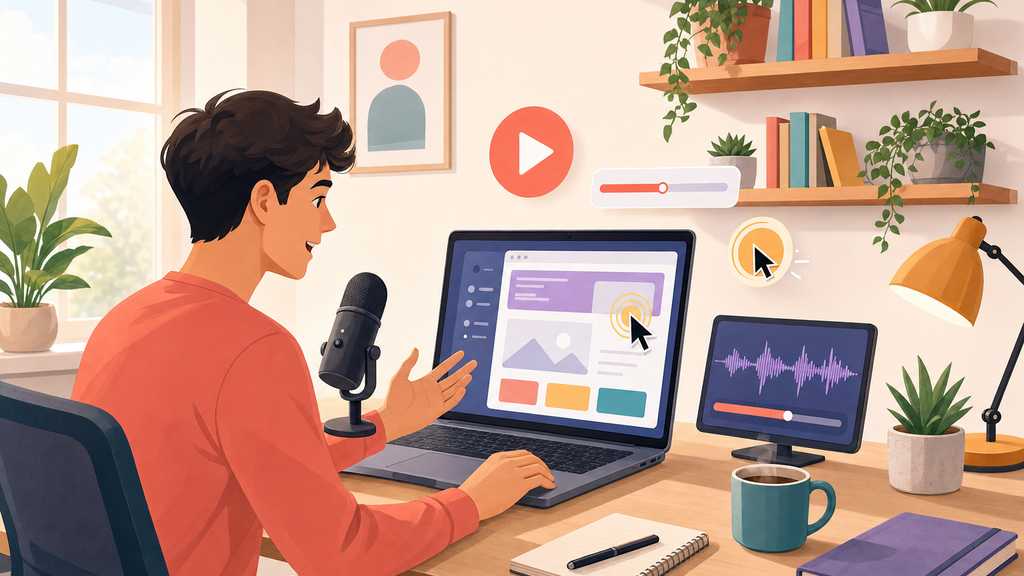
Когда я впервые решил записать обучающее видео, я полчаса искал штатив, потом час выбирал фон, а в итоге записал двенадцать дублей и не показал ни одного. Камера смотрела на меня, я смотрел в камеру, и всё это было совершенно не нужно. Потому что объяснять я собирался работу в программе, а не свою внешность.
С тех пор прошло много времени, и я почти перестал снимать себя. Большинство моих обучающих материалов — это запись экрана: я показываю, куда нажимать, что вводить и что получается в итоге. Такой формат называется скринкастом, и для тех, кто продаёт знания, он оказался гораздо практичнее красивых студийных съёмок.
В этой статье я расскажу, как записывать видео с экрана так, чтобы их досматривали. Без студии, без дорогой техники и без монтажёра в штате. Только компьютер, микрофон, немного дисциплины и понимание того, что именно вы хотите объяснить.
Сразу оговорюсь: я не буду обещать, что первый же ролик станет идеальным. Первые записи почти всегда получаются медленными и скучными, и это нормально. Важно другое — навык записи экрана растёт быстро, буквально с каждым роликом, если обращать внимание на несколько простых вещей.
Дальше будет по шагам: что подготовить, как написать план, как настроить запись, как звучать, как смонтировать и куда всё это выложить. Я старался писать так, как объяснял бы знакомому, который решил сделать свой первый обучающий курс.
Писать я буду про свой опыт, без обещаний лёгких результатов. Но если делать то, о чём пойдёт речь, разница между первым и десятым роликом будет заметна не только вам, но и зрителям.
Дальше я буду иногда ссылаться на собственные промахи, потому что именно они научили меня большему, чем любые курсы по видео. Ошибки в записи экрана почти всегда повторяемые и почти всегда исправимые.
Что такое скринкаст и кому он реально нужен
Скринкаст — это видео, в котором главное действие происходит на экране компьютера. Вы показываете программу, сайт, таблицу или документ и комментируете то, что делаете, а зритель видит не ваше лицо, а свою будущую работу.
Формат выигрывает за счёт наглядности. Когда я говорю «откройте настройки и включите нужный пункт», человек может понять меня неправильно, а когда он видит, куда именно я нажимаю, вопросов почти не остаётся.
Ещё один плюс — низкий порог входа. Для скринкаста не нужен свет, фон и продуманный образ, достаточно чистого экрана и разборчивого голоса. Именно поэтому я советую начинать обучающие материалы именно с записи экрана.
Чем скринкаст отличается от обычного видео
В обычном видео зритель следит за человеком: за мимикой, интонацией, жестами. В скринкасте он следит за экраном, а голос работает проводником, который ведёт его по шагам.
Из этого следует практический вывод. В скринкасте не нужно тратить силы на внешний вид и красивый фон, зато нужно вложиться в чёткую речь, понятный порядок действий и читаемый экран.
Иногда форматы совмещают и добавляют маленькое окно с лицом в углу кадра. Это уместно, когда лицо действительно помогает: например, если вы объясняете что-то личное или эмоциональное.
Для технических инструкций лишнее окно чаще мешает, потому что отвлекает от кнопок и текста. Я обычно записываю именно экран, а лицо включаю только в коротком вступлении, если хочу обозначить своё присутствие.
Есть и третий вариант — озвученная презентация со вставками экрана. Он хорош для стратегических тем, где важна логика, а не последовательность кликов. Но если речь о работе в программе, чистый скринкаст всё равно понятнее.
Есть ещё одно отличие, о котором забывают: в скринкасте нельзя сыграть понимание. Если вы сами плохо знаете программу, это видно по тому, как вы ищете кнопки, и никакой монтаж этого не спрячет.
И ещё одна деталь: в скринкасте хорошо видно, насколько вы уважаете время зрителя. Если вы десять секунд ищете кнопку, человек чувствует это так же остро, как и вы сами.
Три ситуации, когда без записи экрана не обойтись
Первая ситуация — обучение работе с программами и сервисами. Показывать интерфейс словами почти бессмысленно, потому что у каждого свой набор кнопок, свои названия разделов и своя логика.
Вторая — разбор чужой работы. Скринкаст удобно использовать, когда нужно прокомментировать сайт, текст, рекламный кабинет или таблицу: вы ведёте курсором по проблемным местам и объясняете, что не так.
Третья — короткие ответы на частые вопросы. Вместо длинного письма проще записать две минуты экрана и отправить ссылку. Такие ролики экономят время и вам, и клиенту, а заодно показывают ваш уровень.
Сюда же можно отнести запись проверок и приёмок. Когда вы сдаёте работу, короткое видео с обходом результата снимает половину споров: видно, что сделано, где границы задачи и что осталось за кадром.
И ещё одна ситуация, о которой вспоминают редко, — внутренние инструкции. Если у вас есть помощник или подрядчик, один раз записанный ролик заменяет десять повторных объяснений в переписке.
Кстати, именно с таких коротких ответов удобно начинать, если вы боитесь большой записи. Две минуты экрана записать психологически проще, чем сорокаминутный урок, а пользы от них иногда больше.
И ещё: скринкаст хорошо работает как дополнение к тексту. Инструкция с картинками плюс короткое видео дают человеку выбор, как учиться, и это заметно снижает количество вопросов в поддержку.
Единственное, чего скринкаст не даёт, — эффекта присутствия. Для тем, где важно доверие и личный контакт, лучше всё-таки показать себя, хотя бы в коротком вступлении.
Что понадобится: минимальный набор без студии
Хорошая новость: для записи экрана не нужен отдельный бюджет на технику. Почти всё необходимое уже стоит у вас на столе, а то, чего не хватает, обычно стоит дешевле одной консультации.
Плохая новость: люди любят начинать с покупок вместо практики. Я видел много случаев, когда человек покупал микрофон, лампу и подписку на монтажную программу, а потом месяцами не записывал ни одного ролика.
Поэтому совет простой: начните с того, что есть, запишите короткий ролик на пять минут и только потом решайте, чего действительно не хватает. Чаще всего выясняется, что не хватает не техники, а плана и практики.
Компьютер и экран: что действительно важно
Для скринкаста важна не мощность компьютера, а разрешение и читаемость экрана. Если вы записываете интерфейс, зритель должен видеть кнопки и текст без напряжения, иначе он бросит ролик на первой минуте.
Я обычно работаю в масштабе, который не требует лупы: крупные шрифты, увеличенный интерфейс, поменьше лишних панелей. На записи всё это выглядит аккуратно, а в реальной работе ещё и бережёт глаза.
Ноутбук с небольшим экраном тоже подходит, если не пытаться запихнуть в кадр три окна одновременно. Одно окно, один шаг, одно действие — это правило спасает большинство обучающих видео.
Отдельно про второй монитор. Он удобен для вас, но в запись часто попадает не то окно, которое нужно. Если мониторов два, заранее решите, какой из них вы записываете, и держите лишние окна на другом.
И ещё: закройте всё, что не относится к делу. Мессенджеры, вкладки и уведомления всплывают в самый неподходящий момент, и потом приходится либо перезаписывать, либо вырезать кусок, после которого ролик теряет смысл.
Если вы работаете на большом мониторе, не записывайте его целиком. Лучше захватить окно программы, иначе половину кадра займут пустые поля, а нужное станет мелким.
И проверьте яркость и контрастность экрана. На записи интерфейс часто выглядит светлее, чем вживую, а тонкие серые линии, которыми разделены блоки, могут совсем исчезнуть.
Отдельно про ноутбуки с высокой плотностью пикселей. Запись в родном разрешении может дать огромный файл, поэтому иногда разумнее уменьшить масштаб, чем гнаться за идеальной резкостью.
Микрофон, который не испортит впечатление
Звук в обучающем видео важнее картинки. Человек простит неидеальный экран, но не простит гул, шум и провалы, из-за которых приходится напрягаться, чтобы разобрать слова.
Хорошая новость: нормальный петличный микрофон или простая гарнитура решают большую часть проблем. Не нужна студийная аппаратура, нужен микрофон, который стоит близко ко рту и не собирает шум комнаты.
Встроенный микрофон ноутбука работает, но у него два минуса: он далеко от вас и собирает всё вокруг — клавиатуру, вентилятор, соседей. Если другого варианта нет, хотя бы сядьте ближе и уберите источники шума.
Проверка простая: запишите тридцать секунд речи, наденьте наушники и послушайте. Если слышно эхо, гул холодильника или стук клавиш громче голоса, это надо лечить до записи, а не после.
Отдельно скажу про обработку. Лёгкая нормализация громкости и шумоподавление делаются в любой программе за пару минут, и это заметно поднимает качество восприятия. Но обработка не спасёт запись, сделанную в шумной комнате с плохим микрофоном, тут лучше перезаписать.
Если микрофон один и тот же, а звук в разных роликах отличается, дело почти всегда в расстоянии и в положении относительно рта. Поставьте его чуть сбоку, чтобы не ловить выдохи, и держите на одном расстоянии.
Если микрофон пишет слишком тихо, не тяните громкость обработкой до предела: вместе с голосом вытянется и шум. Лучше поправить положение микрофона и повторить запись.
Программа для записи: как выбрать
Программ для записи экрана много, и выбирать стоит по трём критериям: стабильность, раздельные дорожки и понятные горячие клавиши. Всё остальное — вопрос привычки и вкуса.
Раздельная запись звука и видео важна, потому что позволяет потом отдельно поправить громкость или заменить фрагмент озвучки. Если дорожки слиты в одну, любая правка требует полной перезаписи.
Я советую не гнаться за самым навороченным решением. Простая программа, в которой вы уверенно нажимаете «запись» и «стоп», лучше мощной, где вы каждый раз ищете нужную кнопку.
Обязательно проверьте, как программа ведёт себя при паузе и при переключении окон. Иногда на паузе запись продолжается, и потом в монтаже обнаруживается кусок, где вы пьёте чай и разговариваете с котом.
И сразу настройте папку, куда складываются файлы. Если все записи падают в загрузки, через неделю вы не найдёте нужный дубль, а через месяц вообще перестанете понимать, что где лежит.
Ещё один критерий, который я проверяю перед покупкой любой программы, — сколько времени она добавляет к записи. Если для старта нужно десять настроек, вы будете откладывать запись просто из-за лени.
И посмотрите, как программа обновляется. Инструмент, который ломается после каждого апдейта, отнимает больше нервов, чем приносит пользы, особенно когда запись нужна срочно.
Сценарий: почему без плана скринкаст разваливается
Самый частый провал в скринкастах — не техника, а отсутствие плана. Человек нажимает запись, начинает говорить и через минуту понимает, что забыл, с чего хотел начать.
Импровизация кажется естественной, но на записи она превращается в блуждание по экрану. Зритель слышит «так, сейчас, где это было», и доверие к материалу падает.
Сценарий не обязательно должен быть текстом на пять страниц. Достаточно последовательности шагов, которую вы держите перед глазами, и понимания, чем ролик заканчивается.
Как выглядит сценарий скринкаста
Мой вариант сценария — это список действий и одна фраза на каждое. Например: показать пустой экран, открыть программу, объяснить, зачем нужен этот раздел, сделать действие, показать результат.
К каждому действию я дописываю то, что хочу сказать по смыслу, а не дословно. Дословный текст звучит как чтение с листа, и зритель это слышит моментально.
Важно заранее решить, чего вы точно не будете показывать. Например, промежуточные настройки, которые не относятся к делу, или личные папки, которые случайно могут попасть в кадр.
Хороший приём — записать первое и последнее предложение. Начало задаёт обещание, финал его закрывает, а всё, что между ними, можно вести свободнее.
Если тема сложная, я делю сценарий на блоки по две-три минуты. Каждый блок — отдельная мысль с понятным выводом, и это спасает от каши в голове и в записи.
Отдельно продумайте переходы между блоками. Фраза вроде «теперь посмотрим, что происходит после сохранения» звучит просто, но именно она держит связность и не даёт ролику распасться на куски.
И запишите, что должно быть на экране в начале каждого блока. Если вы начинаете с середины формы, зритель не поймёт, откуда взялись эти поля.
Ещё один приём — представить, что вы объясняете коллеге, который постоянно отвлекается. Тогда вы сами начинаете повторять важное и подводить итоги, а это как раз то, что нужно зрителю.
Раскадровка: шаги вместо сплошного текста
Раскадровка — это не только про кино. В скринкасте она выглядит как таблица: номер шага, что на экране, что говорю, сколько это длится.
Такая таблица помогает увидеть, где ролик провисает. Если один шаг занимает половину времени, его стоит разбить, а если пять шагов подряд идут по десять секунд, зритель не успеет ничего запомнить.
Ещё раскадровка показывает лишнее. Половина заготовленных шагов обычно оказывается необязательной, и выкинуть их на этапе плана гораздо дешевле, чем перезаписывать готовый ролик.
Я обычно оставляю в плане пометки вроде «здесь пауза» и «здесь показать результат крупно». Такие мелочи потом экономят много времени в монтаже.
И главное: план должен быть перед глазами во время записи. Второй монитор, распечатка или заметка на телефоне — неважно, главное, чтобы вам не приходилось вспоминать порядок по памяти.
Раскадровку удобно делать прямо в таблице или в заметках, не тратя время на красивое оформление. Её задача — служить вам шпаргалкой, а не выглядеть как документ для клиента.
Если роликов планируется несколько, раскадровки стоит складывать в одну папку. Через месяц вы увидите, какие шаги повторяются, и сможете вынести их в отдельный короткий урок.
Если план получился длинным, не пугайтесь. Большая часть пунктов в процессе записи схлопывается в одно действие, и ролик выходит компактнее, чем выглядел на бумаге.
Подготовка экрана и рабочего пространства
Перед записью я всегда трачу минут десять на уборку экрана. Это скучно, но именно эти десять минут отделяют аккуратный урок от ролика, в котором зритель разглядывает двадцать открытых вкладок.
Рабочий стол, панели и уведомления — всё это часть кадра, хотите вы того или нет. Чем меньше визуального шума, тем легче следить за вашими действиями.
Отдельная история — личные данные. Переписки, почта, названия чужих проектов и суммы в таблицах не должны попадать в запись, потому что выложенное видео потом живёт своей жизнью.
Чистый рабочий стол и порядок в окнах
Начните с того, что закройте всё лишнее. Оставьте только программу, в которой работаете, и, если нужно, папку или документ, которые показываете.
Уберите с рабочего стола ярлыки и файлы, которые не относятся к теме. Зритель не должен гадать, что за загадочные папки лежат у вас в углу экрана.
Проверьте, как выглядит интерфейс при вашем масштабе. Иногда шрифт нормально читается на мониторе, но в записи превращается в мелкую серую пыль.
Отключите уведомления на время записи. Одно всплывающее сообщение может испортить дубль, а если оно содержит личную информацию, придётся переписывать весь фрагмент.
И приберитесь в панели задач. Лишние запущенные программы не только мешают визуально, но и подъедают ресурсы, из-за чего запись может подтормаживать.
Полезно заранее открыть все нужные окна и расставить их в том порядке, в котором будете показывать. Тогда в кадре не будет метаний между вкладками, а переключение станет частью плана.
И проверьте, не тянет ли интерфейс в тёмную тему. Она выглядит стильно, но в записи мелкий светлый текст на тёмном фоне читается хуже, особенно на слабой яркости.
Если вы показываете таблицу, увеличьте её так, чтобы были видны только нужные строки и столбцы. Полная таблица на экране выглядит солидно, но разобрать в ней что-то невозможно.
Настройки записи: разрешение, частота, курсор
Разрешение записи выбирайте по экрану, а не по максимуму. Если монитор небольшой, не стоит записывать в 4K: файл получится огромным, а разницы зритель не увидит.
Частота кадров для скринкаста не требует киношных значений. Для статичного интерфейса достаточно стандартной, а повышенная нужна, если вы показываете анимации или движение.
Курсор — важная часть обучающего видео. Включите подсветку кликов и увеличение курсора, чтобы зритель видел, куда именно вы нажимаете, особенно если экран большой.
Горячие клавиши стоит настроить до записи и проверить, что они не конфликтуют с другими программами. Нет ничего хуже, чем остановить запись случайным сочетанием на середине объяснения.
И сделайте короткий тестовый дубль на минуту. Он покажет, как выглядит картинка, слышно ли звук, не обрезан ли экран и работает ли подсветка кликов.
Отдельно проверьте, какой участок экрана захватывается. Иногда программа записывает не то окно, и в кадре оказывается чат вместо документа, а замечаешь это через двадцать минут.
И сохраните профиль настроек. Если вы записываете регулярно, один раз настроенный профиль экономит время и убирает риск забыть важную галочку.
И не меняйте настройки между блоками без необходимости. Разное оформление курсора или масштаба в одном ролике выглядит как склейка из разных видео.
Как говорить, чтобы вас досматривали
Голос в скринкасте — это половина результата. Даже идеально выстроенный экран бесполезен, если человеку приходится вслушиваться в вашу речь или продираться через «эээ» и «как бы».
Хорошая новость в том, что говорить для записи — навык, который тренируется за несколько роликов. Не нужно быть диктором, нужно быть понятным и спокойным.
Я замечал за собой интересную вещь: когда я записываю не «для всех», а для одного конкретного знакомого, речь сразу становится проще и живее. Аудитория из одного человека дисциплинирует лучше любой методики.
Тишина в комнате и борьба с эхом
Эхо — главный враг домашней записи. Пустая комната с голыми стенами превращает голос в гул, и никакая обработка это полностью не исправит.
Смягчить эхо помогают мягкие поверхности: шторы, ковёр, диван, книги на полках, одеяло за спиной. Иногда достаточно пересесть из центра комнаты к стене с тканью.
Шум с улицы и от техники тоже стоит убрать заранее. Холодильник, кондиционер, вентилятор и стиральная машина дают ровный фон, который очень заметен в наушниках.
Если в доме кто-то есть, договоритесь о получасе тишины. Это звучит смешно, но именно такие бытовые договорённости спасают больше дублей, чем любой микрофон.
И не записывайте в наушниках, которые шумят при движении. Провод, трущийся о стол, и скрип кресла попадают в дорожку и потом вырезаются по кускам.
Если комната гулкая и переставить мебель нельзя, помогает плотная ткань, повешенная за спиной. Это не студия, но разница в записи слышна сразу, особенно в наушниках.
И не включайте музыку в комнате во время записи. Даже тихая, она попадает в микрофон и мешает обработке, а убрать её из дорожки почти невозможно.
Проверить комнату просто: включите запись и посидите молча минуту. Потом послушайте в наушниках — вы услышите всё, что будет мешать зрителю на протяжении всего урока.
Темп речи, паузы и оговорки
Для записи экрана нужен темп чуть медленнее обычного разговора. Зритель одновременно слушает и смотрит, а это требует дополнительного внимания.
Паузы — не пустое место, а инструмент. Короткая остановка после важного действия даёт человеку время понять, что произошло, и не потерять нить.
Оговорки случаются у всех, и в них нет трагедии. Если ошибка мелкая, её вырезают в монтаже, а если крупная — перезаписывают фрагмент, начиная с последней законченной мысли.
Полезно заранее выписать сложные слова и названия, которые вы можете произнести неправильно. Пять секунд на проверку экономят три дубля.
И не пытайтесь звучать бодро любой ценой. Естественная интонация воспринимается лучше наигранного энтузиазма, особенно в обучающих материалах, где важна ясность.
Ещё одна привычка, которая помогает: проговаривать вслух то, что вы делаете. Не «вот тут», а «сейчас я открою раздел настроек и включу автоматическую отправку».
И следите за окончаниями. В спешке слова слипаются, и смысл фразы теряется, хотя вы уверены, что сказали всё правильно. Запись безжалостно показывает такие места.
И не читайте с экрана дословно. Даже хороший текст, прочитанный с листа, теряет живость, а глаза, бегающие по строкам, слышны в голосе.
Запись: как вести себя у экрана
Когда план готов и экран настроен, начинается самое интересное — собственно запись. Здесь важно не стараться сделать идеально, а сделать понятно.
Я почти никогда не записываю ролик с первого раза целиком. Обычно получается два-три подхода, и это нормальная практика, а не признак неопытности.
Ещё один момент: не бойтесь начинать с середины. Если первый блок получился хорошо, а второй смазался, перезапишите только второй и склейте их в монтаже.
Курсор, клики и подсветка действий
Курсор в скринкасте — это ваша указка. Двигайте им осознанно, а не кругами, и останавливайте на том элементе, о котором говорите.
Перед кликом полезно сделать микропаузу. Зритель успевает увидеть, куда вы собираетесь нажать, и не теряет логику происходящего.
Не гоняйте курсор по всему экрану между действиями. Лишние движения утомляют и создают ощущение суеты, хотя на самом деле вы просто ищете нужную кнопку.
Если действие сложное, покажите его дважды: сначала целиком в нормальном темпе, потом медленно, с комментарием по шагам. Такой приём заметно повышает понятность.
И подумайте о тех, кто смотрит с телефона. Мелкие элементы и быстрые клики на маленьком экране превращаются в мельтешение, поэтому крупные планы и паузы реально помогают.
Если вы показываете перетаскивание или выделение текста, делайте это медленнее обычного. Быстрое движение мышью зритель не успевает отследить, и весь смысл действия теряется.
И не используйте экзотические курсоры и анимации. Они выглядят мило в интерфейсе, но в обучающем видео только сбивают с толку.
Если нужное действие находится в дальнем углу экрана, сначала подведите курсор, а потом начинайте говорить. Иначе первые слова фразы уходят в пустоту, пока вы двигаете мышью.
Как записывать без десятка дублей
Главный способ сократить количество дублей — не останавливать запись из-за мелочи. Продолжайте говорить, а брак вырежете потом, сохранив живой поток.
Второй способ — заранее отрепетировать сложный фрагмент без записи. Один прогон с нуля обычно снимает половину запинок.
Третий — разделить ролик на смысловые куски и записывать их отдельными файлами. Это проще для монтажа и спокойнее для вас: ошибка в одном куске не убивает весь материал.
Ещё помогает таймер на видном месте. Когда видишь, что до конца блока осталось тридцать секунд, говоришь собраннее и не растекаешься мыслью.
И не пытайтесь спасти неудачный дубль бесконечными перезаписями в один вечер. Иногда лучше остановиться, отдохнуть и записать завтра, получится быстрее и чище.
Ещё я держу рядом стакан воды. Сухость во рту после двадцати минут речи — реальная проблема, и глоток воды между блоками спасает голос лучше любых упражнений.
И не записывайте больше часа подряд. Внимание падает, речь становится вялой, а ошибки повторяются одни и те же. Два коротких подхода дают больше, чем один длинный.
И не пытайтесь записать весь урок в один файл. Длинная запись растёт как снежный ком: любой сбой в конце означает, что начинать придётся заново.
Куски по пять-семь минут ещё и проще пересматривать. Вы быстрее находите брак и не тратите вечер на прогон сорокаминутного файла.
Монтаж: как собрать из записи понятный урок
Монтаж скринкаста проще, чем кажется, если запись сделана по плану. Основная работа — убрать лишнее и подчеркнуть важное, а не создать спецэффекты.
Я монтирую такие ролики в простом редакторе и почти не использую переходы. Чем меньше украшений, тем лучше видно содержание, а зритель не отвлекается на красивости.
Первое, что я делаю, — слушаю запись целиком с блокнотом и отмечаю места, где сбился, задумался или сказал лишнее. Потом режу по этим меткам, и работа идёт быстро.
Что вырезать, а что оставить
Вырезайте всё, что не относится к делу: поиск файла, паузы на раздумья, случайные фразы в сторону. Это не делает ролик хуже, наоборот, он становится плотнее.
Но не вырезайте дыхание полностью. Абсолютно гладкая речь без пауз звучит механически и утомляет так же, как и бесконечные «эээ».
Ошибки по ходу дела можно оставить, если они естественны и вы сами их комментируете. Живая реакция на собственную опечатку иногда делает урок человечнее и понятнее.
Отдельно следите за местами, где вы показываете результат. Их лучше не ускорять и не сокращать: именно ради этих секунд человек и смотрит ролик.
И проверьте начало. Первые десять секунд должны объяснять, что человек получит, если досмотрит. Если там настройка микрофона и «так, сейчас начнём», зритель уйдёт.
Также стоит убрать все технические паузы, где вы ждёте загрузки. Их можно заменить короткой вставкой с результатом, и ролик станет короче без потери смысла.
И не бойтесь, что после монтажа останется мало. Короткий понятный урок ценнее длинного, в котором половину времени занимает поиск нужного окна.
Ускорение, зум и подписи на экране
Ускорение спасает скучные участки: заполнение форм, загрузку, однотипные действия. Достаточно двух-трёхкратной скорости, чтобы сохранить смысл и убрать тягомотину.
Зум на важном элементе работает лучше любых слов. Приблизьте кнопку или поле, о котором говорите, и человек сразу поймёт, куда смотреть.
Подписи и стрелки на экране помогают, но в меру. Пять указателей одновременно превращают кадр в схему метро, и зритель перестаёт понимать, что здесь главное.
Если добавляете подписи, делайте их крупными и контрастными. Мелкий текст в углу экрана не прочитает никто, особенно с телефона.
И не забывайте про звук при монтаже: проверьте, что громкость ровная, а музыка, если она есть, не перекрывает голос. Фоновая музыка в обучающем видео чаще мешает, чем помогает.
При ускорении следите за курсором. На ускоренном фрагменте он превращается в молнию, и если там есть важный клик, лучше оставить этот кусок в обычном темпе.
Ещё полезно добавлять короткие плашки с итогом шага. Одна строка вроде «теперь у нас есть черновик» помогает зрителю сверить, что он всё сделал правильно.
Плашки лучше ставить в одном месте кадра. Если они прыгают по экрану, зритель тратит внимание на них, а не на ваши действия.
И не перегружайте их терминами. Подпись должна объяснять шаг простыми словами, иначе она превращается в ещё один источник путаницы.
Публикация, хранение и порядок в архиве
Готовый ролик — это ещё не финал. Дальше начинается скучная, но важная часть: где разместить, как назвать и как не потерять исходники.
Я видел проекты, где видео приходилось перезаписывать только потому, что никто не помнил, где лежит исходник. Пара минут порядка в папках экономит часы работы в самый неподходящий момент.
Поэтому порядок стоит наводить сразу, пока материалов немного. Потом это становится привычкой и экономит часы, которые иначе уходят на поиски и восстановление.
Где размещать обучающие ролики
Выбор площадки зависит от задачи. Для публичных уроков и привлечения людей подходят видеоплатформы, для закрытых материалов — приватные ссылки или разделы внутри курса.
Если ролик нужен внутри платного продукта, лучше держать его на площадке с ограниченным доступом. Открытые ссылки на видео легко расходятся по чужим чатам и обесценивают продукт.
Для сайта удобно встраивать плеер, а не давать ссылку на скачивание. Так человек смотрит сразу, без лишних шагов, и меньше шансов, что он отложит просмотр на потом.
Стоит заранее подумать о качестве и размере файла. Тяжёлое видео с высоким битрейтом грузится медленно и раздражает зрителя сильнее, чем чуть менее резкая картинка.
И проверьте, как ролик выглядит на телефоне. Большая часть просмотров обучающих материалов приходит с маленьких экранов, и это надо учитывать ещё при монтаже.
Если ролик будет жить на сайте, проверьте плеер в разных браузерах. Иногда встраивание ломается именно там, где вы не проверяли, и вместо видео человек видит пустой блок.
И подумайте заранее, что делать, если площадка изменит правила. Собственный архив исходников в такой ситуации стоит дороже любой подписки.
А ещё держите ссылки на ролики в одном месте, чтобы не искать их по переписке. Мелочь, но именно она превращает разрозненные записи в понятную библиотеку.
Имена файлов и папки: скучная часть, которая спасает
Назовите файл так, чтобы через полгода понять его содержимое без открытия. Дата, тема и версия — минимальный набор, который спасает от путаницы.
Папки стоит делить по проектам, а внутри — по этапам: исходники, монтаж, готовое, обложки. Такая структура кажется избыточной ровно до первого серьёзного поиска.
Храните исходники, а не только готовый файл. Если через месяц понадобится исправить фразу или вырезать фрагмент, вы сделаете это за десять минут вместо перезаписи.
И сделайте резервную копию. Один раз потеряв папку с записями из-за сбоя диска, начинаешь относиться к бэкапу гораздо серьёзнее.
Отдельно ведите короткий список опубликованных роликов: дата, тема, ссылка. Это помогает не дублировать темы и видеть, какие материалы стоит обновить.
Ещё помогает короткая карточка на каждый ролик: для кого он, какую задачу решает, где используется. Такая карточка занимает минуту, а спасает от путаницы в десятках материалов.
И не храните единственную копию на рабочем ноутбуке. Техника ломается в самый неподходящий момент, а восстановить запись, которой нет в архиве, невозможно.
Типичные ошибки и как их не повторять
За несколько лет записи я собрал список ошибок, которые встречаются почти у всех новичков. Ничего страшного в них нет, если замечать их до публикации, а не после.
Часть ошибок связана с техникой, часть — с подачей. И почти все они лечатся привычкой внимательно проверять ролик перед выкладкой.
Отдельно скажу про перфекционизм. Попытка довести каждый кадр до идеала отнимает столько времени, что ролик просто не выходит, и это худший вариант из возможных.
Ошибки, которые видно с первых секунд
Первая — слишком тихий или глухой звук. Зритель делает громче, слышит шум и уходит, так и не поняв, о чём было видео.
Вторая — мелкий интерфейс. Если приходится вглядываться, человек закроет ролик, потому что обучающее видео должно снижать нагрузку, а не добавлять её.
Третья — отсутствие контекста. Ролик начинается сразу с действий в незнакомой программе, и новичок не понимает, зачем он здесь и что получит в конце.
Четвёртая — спешка. Быстрые клики, рваная речь и перескоки с темы на тему создают ощущение, что материал записан для галочки и вам он сам неинтересен.
Пятая — лишние детали, которые не относятся к делу. Долгие отступления про историю вопроса убивают темп, особенно если человек пришёл за конкретной инструкцией.
Шестая ошибка — отсутствие финала. Ролик обрывается на середине действия, и человек не понимает, всё ли он сделал правильно и что должно получиться в итоге.
Седьмая — слишком длинное вступление. Пока вы рассказываете о себе и о том, как давно работаете, зритель уже выбрал другой ролик, где сразу перешли к делу.
Восьмая — невнятное название. «Видео про настройки» не говорит ничего, а «как подключить оплату на сайте за десять минут» объясняет и тему, и пользу.
Проверка перед публикацией: короткий чек-лист
Перед выкладкой я всегда смотрю ролик целиком, с наушниками и без перемотки. Это единственный способ заметить провисания и случайные оговорки.
Проверяю первые десять секунд: понятно ли, что за тема и какая польза. Если непонятно, перезаписываю вступление, даже если всё остальное в порядке.
Проверяю, не попали ли в кадр личные данные: переписки, почта, имена клиентов, суммы в таблицах. Такое проще предотвратить, чем удалять видео после публикации.
Проверяю звук на телефоне без наушников. Если в таком режиме речь разборчива, значит, большинство зрителей тоже всё услышат.
И последнее — название и описание. Человек выбирает ролик по ним, поэтому там должно быть понятно, о чём видео и для кого оно.
Ещё я проверяю, нет ли в ролике фраз, которые понятны только мне. Внутренние названия проектов и рабочих папок стоит заменить на нейтральные, иначе зритель теряется.
И смотрю на общую длину. Если ролик растянулся вдвое против плана, скорее всего, там есть куски, которые можно спокойно убрать без потери смысла.
Когда запись экрана становится привычкой, обучающие материалы перестают быть проектом на месяц. Появляется рабочий ритм: короткий план, чистая комната, полчаса записи, час монтажа, публикация. И именно этот ритм важнее любой отдельной техники.
Я начал с камеры, штатива и двенадцати дублей, а пришёл к простой записи экрана, где главное — ясность и уважение к времени зрителя. Техника в этом пути почти ничего не решала. Решали план, тишина и привычка проверять результат перед публикацией.
Если вы давно откладываете обучающее видео, начните с одного короткого урока. Пять минут экрана, спокойный голос, понятный результат. Дальше станет видно, что именно стоит улучшать, и это будет уже точечная работа, а не попытка объять всё сразу.
Зритель приходит за результатом, а не за вашим идеальным кадром. Если после просмотра человек смог повторить действие, значит, ролик свою задачу выполнил.
И последнее: не откладывайте запись до момента, когда появится дорогая техника и свободная неделя. Такой момент обычно не наступает, а первый ролик, записанный сегодня, уже учит больше, чем год подготовки.
Самое ценное, что вы получите от первых записей, — не готовый продукт, а понимание своего темпа. Сколько времени уходит на подготовку, сколько на запись, где вы теряетесь.
А дальше всё просто: повторяйте, замечайте мелочи и не сравнивайте свой второй ролик с чужим двадцатым. Сравнение с самим собой месяц назад — единственное, которое здесь имеет смысл.
Первый ролик почти всегда неловкий, и это не повод его не выпускать. Опыт появляется только в процессе, а не в подготовке к нему.
Комментарии (0)