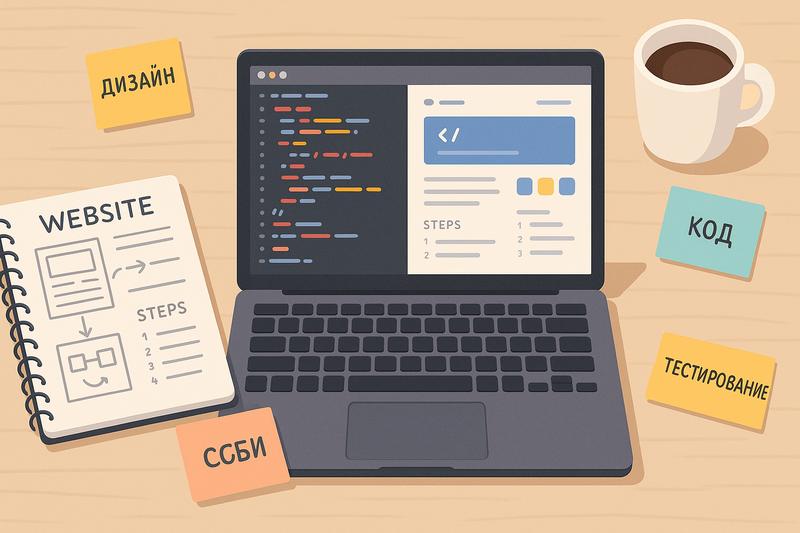
Начинающие веб-разработчики часто стремятся сделать сайт визуально привлекательным, но забывают о его основной функции — решать задачи владельца и быть удобным для посетителей. Понятие «идеальный сайт» в этом контексте означает не безупречный дизайн, а продуманную структуру, быстродействие и полезный контент. Без понимания этого подхода легко уйти в сторону и получить ресурс, который выглядит хорошо, но не приносит пользы.
Тема создания сайта важна для любого, кто хочет освоить веб-разработку для начинающих. Даже простой проект требует внимания к деталям: от выбора хостинга до оптимизации сайта. Если пропустить один из этапов, на исправление ошибок уйдет больше времени, чем на само создание. Системный подход позволяет избежать хаоса и получить предсказуемый результат.
Идеальный сайт для новичка — это прежде всего ресурс, который стабильно работает, быстро загружается и понятен пользователю. Чтобы этого добиться, нужно освоить основы веб-дизайна: грамотную типографику, цветовую гамму, расположение элементов. Но не менее важны технические аспекты: правильный выбор хостинга обеспечивает скорость, а оптимизация сайта влияет на ранжирование в поиске. Создание контента — отдельная задача, без которой сайт остается пустым.
Многие начинающие разработчики пытаются сделать всё сразу: нарисовать сложный макет, написать код, добавить анимацию. Но такой подход редко приводит к успеху. Проще разбить работу на этапы и двигаться последовательно. Пошаговое руководство помогает не пропустить важные моменты и не перегружать себя лишней информацией. Каждый шаг имеет свою цель и логическое продолжение.
В процессе создания сайта придется решать множество конкретных вопросов: какой хостинг выбрать под задачи проекта, как написать текст, который будет полезен посетителям, как настроить скорость загрузки. Все эти элементы взаимосвязаны. Например, плохой хостинг может испортить впечатление от хорошего контента, а неоптимизированные изображения замедлят работу сайта. Понимание этих связей приходит с практикой.
Это руководство построено так, чтобы начинающий веб-разработчик мог последовательно пройти все этапы — от идеи до публикации. В нем учтены типичные сложности и даны практические рекомендации без лишних отступлений. Если подойти к делу методично, результат будет предсказуемым: сайт, который решает задачи владельца и удобен для пользователей.
Определение целей и целевой аудитории
Работа над любым проектом начинается с вопроса: «Зачем это нужно?» Веб-разработка для начинающих часто обходится этот этап, но именно он определяет, будет ли сайт полезным или просто займет место в интернете.
Цели сайта бывают разными: продавать товары, рассказывать о компании, показывать портфолио, публиковать статьи или собирать подписчиков. Одна и та же страница не может одинаково хорошо выполнять все задачи сразу.
Четкое понимание цели — первый шаг в пошаговом руководстве по созданию сайта. Оно помогает осознанно выбирать структуру, наполнение и визуальное оформление.
Как сформулировать главную цель
Формулировка должна быть конкретной и измеримой. Вместо «сделать классный сайт» лучше написать: «продавать 20 онлайн-курсов в месяц» или «получать 50 заявок на услуги в неделю».
Примеры типовых целей:
- Интернет-магазин — продажа товаров с корзиной и оплатой.
- Сайт-визитка — краткое представление компании и контакты.
- Портфолио — демонстрация работ для привлечения клиентов.
- Блог — регулярное информирование аудитории и монетизация через рекламу.
- Лендинг — сбор лидов для одного продукта или акции.
Каждая цель диктует свои требования. Например, для интернет-магазина критичны каталог товаров, фильтры и корзина. Для портфолио — крупные изображения и удобная навигация по проектам.
У одной компании может быть несколько целей, но на старте стоит выделить приоритетную. Остальные задачи можно добавить позже.
Портрет типичного посетителя
Сайт делают для людей. Поэтому нужно представлять, кто именно будет им пользоваться. Портрет аудитории собирают из простых характеристик: возраст, пол, профессия, интересы, какие проблемы человек хочет решить с помощью сайта.
Для этого не обязательно проводить сложные исследования. Достаточно описать двух-трех типичных клиентов из реальной практики или предполагаемых посетителей. Например: «молодой специалист 25–35 лет, ищет курсы по программированию, хочет учиться вечером».
Знание аудитории напрямую влияет на основы веб-дизайна. Если посетители старшего возраста — шрифт должен быть крупнее, меньше анимации. Если аудитория технически подкована — можно использовать более сложные элементы.
Понимание целевой аудитории также определяет тон общения. Для молодежи уместен неформальный стиль, для корпоративных клиентов — официальный. От этого зависит создание контента: какие темы раскрывать, какие заголовки писать, какие кейсы показывать.
Почему цели и аудитория влияют на все решения
Без четкого понимания «для кого и зачем» выбор хостинга, движка, шаблона становится гаданием. Высоконагруженный интернет-магазин потребует мощный хостинг, а личный блог может работать на бюджетном тарифе.
Структура сайта тоже строится под задачи. Для продаж на первом экране — кнопка «Купить». Для портфолио — галерея работ. Для блога — список статей.
Если пренебречь этим этапом, скорее всего придется переделывать проект. Лучше потратить время на определение целей и аудитории в начале, чем менять дизайн и контент после запуска.
Таким образом, четко сформулированные цели и портрет посетителя — база, на которой строится идеальный сайт. Все последующие шаги — от прототипа до текстов и верстки — будут логичными и обоснованными.
Выбор доменного имени и хостинга
Доменное имя и хостинг — это адрес и место жительства вашего сайта. Без них проект не сможет работать в интернете. Для начинающего веб-разработчика правильный выбор на этом этапе сэкономит время и деньги в будущем.
Домен — это строка, которую пользователь вводит в браузере. Хостинг — сервер, на котором хранятся файлы сайта. Оба элемента связаны: после регистрации домена его нужно привязать к хостингу.
Как выбрать доменное имя
Домен должен быть коротким. Длинные названия сложно запомнить и легко ошибиться при вводе. Идеальная длина — до 10–12 символов.
Читаемость важнее креативности. Избегайте цифр, дефисов и сложных сочетаний букв. Пользователь должен понять название с первого взгляда.
Домен должен соответствовать теме сайта. Если сайт о ремонте квартир, используйте слова «ремонт» или «отделка» в названии. Это помогает и людям, и поисковым системам.
- Используйте зону .ru, .com или .net для большинства проектов.
- Проверьте, не занят ли домен в популярных социальных сетях.
- Избегайте торговых марок и чужих брендов в названии.
После выбора домена зарегистрируйте его у аккредитованного регистратора. Так вы получите полный контроль над управлением и продлением.
Какой хостинг выбрать новичку
Тип хостинга определяет производительность сайта и сложность управления. Для начинающих подходит общий хостинг — самый доступный вариант.
Общий хостинг: ваш сайт делит ресурсы сервера с другими сайтами. Этого достаточно для небольшого проекта с посещаемостью до нескольких тысяч человек в день. Настройка минимальна, поддержка обычно включена.
Виртуальный выделенный сервер (VPS): вы получаете изолированную часть сервера с гарантированными ресурсами. Требует базовых знаний в администрировании. Подходит, если сайту нужно больше мощности или вы хотите устанавливать сложные скрипты.
Выделенный сервер: целый физический сервер в вашем распоряжении. Дорогой и сложный в управлении. Нужен крупным проектам с высокой нагрузкой. Новичку такой вариант не требуется.
- Для первых шагов выбирайте общий хостинг с хорошей поддержкой.
- Обратите внимание на наличие панели управления (cPanel, ISPmanager).
- Уточните лимиты по трафику и дисковому пространству.
Регистрация и настройка
Процесс регистрации домена и покупки хостинга занимает несколько минут. Сначала выберите тариф и оплатите услугу. Затем получите доступ к панели управления хостингом.
После этого укажите DNS-серверы хостинга в настройках домена у регистратора. Обычно эта информация приходит в письме после оплаты. Изменения вступают в силу в течение нескольких часов.
Через панель хостинга создайте базу данных и загрузите файлы сайта. Для новичков удобно использовать готовые CMS, которые устанавливаются в один клик через ту же панель.
Проверьте работу сайта после настройки. Убедитесь, что домен открывается, страницы загружаются корректно, и нет ошибок. Если что-то пошло не так, обратитесь в поддержку хостинга — они помогают с базовыми вопросами.
Планирование структуры и каркаса сайта
До того как откроешь редактор кода, нужно четко понимать, из каких страниц будет состоять сайт и как они связаны между собой. Без этого этапа разработка превращается в хаос.
Планирование структуры — это скелет проекта. Если скелет слабый, добавление нового контента или доработка навигации позже потребуют переделки половины файлов.
Составляем карту сайта (Site Map)
Карта сайта — это простой список всех страниц, которые будут на ресурсе. Не нужно рисовать сложные схемы. Достаточно записать названия страниц в столбик, группируя их по смыслу.
Для небольшого сайта (например, сайта-визитки) карта может выглядеть так:
- Главная
- О компании
- Услуги (страница-категория)
- Услуга 1 (дочерняя страница)
- Услуга 2 (дочерняя страница)
- Контакты
Такой список задает иерархию. Главная страница — вершина. От нее идут разделы первого уровня (О компании, Услуги, Контакты). Внутри раздела «Услуги» — страницы второго уровня.
Глубину вложенности лучше делать не больше трех уровней. Пользователь должен добраться до любой страницы за два-три клика. Это правило относится и к логике навигации, и к удобству для поисковых систем.
Создаем вайрфреймы (эскизы страниц)
Вайрфрейм — это черно-белый эскиз будущей страницы. Он показывает расположение блоков: шапка, меню, контент, боковая колонка, подвал. На этом этапе не важны цвета, шрифты и картинки.
Нарисуй простые прямоугольники от руки на бумаге или в любом графическом редакторе. Главная задача вайрфрейма — проверить, помещается ли на страницу все запланированное и удобно ли это выглядит.
Пример для главной страницы: сверху — логотип и меню, ниже — крупный блок заголовка, потом три колонки с преимуществами, затем форма обратной связи, в самом низу — контакты и копирайт.
Такие эскизы создаются для ключевых страниц: главная, страница категории, карточка товара или услуги, контакты. Однотипные страницы (например, список новостей) можно не прорисовывать отдельно — достаточно одного шаблона.
Учитываем пользовательские пути и логику навигации
Карта сайта и вайрфреймы отвечают на вопрос «что есть», но нужно еще подумать «как пользователь этим пользуется». Представь сценарий: человек заходит на главную, хочет заказать услугу. Какие шаги он должен сделать?
Оптимальный путь: Главная → Страница «Услуги» → Конкретная услуга → Кнопка «Заказать» → Форма отправки.
Если между этими шагами будут лишние переходы или тупиковые страницы без кнопки действия, посетитель уйдет.
Навигация должна быть предсказуемой. Пункты меню называй понятными словами. Игровые названия («Наши возможности») лучше заменить на прямые («Услуги»).
Проверь, чтобы все важные страницы были доступны из меню, а не только через ссылки в тексте. Для больших проектов добавь «хлебные крошки» — цепочку ссылок, показывающую путь от главной к текущей странице.
Когда структура готова, а эскизы прорисованы, ты увидишь слабые места: дублирующиеся разделы, страницы, с которых некуда перейти, слишком длинные цепочки кликов. Исправляй их на этапе планирования, а не после верстки.
Основы веб-дизайна: юзабилити и визуал
Дизайн сайта решает практическую задачу: помочь пользователю быстро получить то, за чем он пришёл. Красота без удобства превращается в барьер. Поэтому веб-разработка для начинающих начинается с понимания юзабилити — удобства использования. Ориентируйтесь на то, как посетитель взаимодействует с интерфейсом, а не на то, что нравится лично вам.
Принципы удобства использования
Читаемость — основа. Текст должен легко восприниматься: достаточный размер шрифта, комфортный межстрочный интервал и хороший контраст между буквами и фоном. Слишком мелкий шрифт или бледный серый цвет на белом фоне заставляют щуриться — это прямая потеря аудитории.
Единообразие делает интерфейс предсказуемым. Все кнопки выглядят одинаково, ссылки одного типа окрашены в один цвет, заголовки имеют единый стиль. Когда элементы ведут себя по-разному, пользователь теряется и тратит время на привыкание к неожиданностям.
Цветовая схема и типографика
Для идеального сайта достаточно двух-трёх основных цветов. Один — фоновый, второй — для акцентов (кнопки, ссылки), третий — для текста. Выбирайте оттенки, которые не конфликтуют друг с другом и обеспечивают достаточную контрастность. Например, тёмно-синий текст на светло-сером фоне читается лучше, чем ярко-жёлтый на белом.
Типографика строится на одном-двух шрифтах: один для заголовков, другой для основного текста. Не используйте декоративные гарнитуры для длинных абзацев — они утомляют. Размер заголовков должен быть заметно крупнее текста, но не кричащим. Отступы между строками и абзацами дают глазу передышку.
Композиция и визуальная иерархия
Располагайте элементы так, чтобы взгляд пользователя естественно скользил от самого важного к второстепенному. Главный заголовок, ключевая кнопка, контактные данные — на видном месте. Второстепенная информация (например, условия доставки) — ниже или в подвале страницы.
Сетка и отступы помогают структурировать содержание. Белое пространство вокруг блоков не пустота — это инструмент, который выделяет элементы и делает страницу чистой. Перегруженный макет, где всё прижато друг к другу, снижает скорость восприятия.
Дизайн для пользователя, а не для себя
Личные предпочтения разработчика часто мешают: яркие неоновые цвета, нестандартные шрифты или оригинальные анимации, которые кажутся крутыми, но мешают чтению или навигации. Основы веб-дизайна требуют отойти от собственного вкуса и смотреть на сайт глазами разных людей.
Проверяйте, удобно ли пользоваться интерфейсом: может ли новичок за пару секунд понять, куда нажать, где меню, как вернуться на главную. Тестирование на реальных посетителях — лучший способ выявить неочевидные проблемы. Чем проще и понятнее выглядит сайт, тем дольше на нём остаются люди и тем выше вероятность, что они выполнят целевое действие.
Выбор подхода: вёрстка с нуля или CMS
Когда вы решаете, как создать сайт, первый практический вопрос — писать всё вручную или использовать готовую систему. Оба пути ведут к рабочему результату, но требуют разного времени, знаний и терпения.
Для новичка в веб-разработке выбор часто сводится к двум вариантам: написать код на HTML, CSS и JavaScript без фреймворков, либо установить готовую CMS (WordPress, Joomla, Tilda). Есть ещё третий вариант — конструкторы сайтов, но о нём позже. Чтобы понять, что подходит именно вам, стоит разобрать сильные и слабые стороны каждого подхода.
Вёрстка с нуля: полный контроль
Этот способ означает, что вы вручную пишете каждую строку кода: структуру страниц, стили, скрипты. Вы не используете готовые движки, шаблоны или визуальные редакторы.
Плюсы такого подхода:
- Вы получаете полное понимание того, как работает сайт. Это помогает быстрее исправлять ошибки и адаптировать код под любые задачи.
- Сайт получается лёгким и быстрым — нет лишнего кода от CMS, который замедляет загрузку. Для идеального сайта с точки зрения производительности это важный аргумент.
- Вы не зависите от обновлений системы, плагинов или уязвимостей чужого кода.
Минусы:
- Требуется много времени. Даже простая страница с контактами может занять часы работы, если у вас мало опыта.
- Трудно реализовать сложный функционал, например форум, корзину интернет-магазина или личный кабинет. Всё это придётся писать самостоятельно или искать готовые библиотеки.
- Для новичка без знания основ веб-дизайна результат может выглядеть неаккуратно, особенно на мобильных устройствах.
Вёрстка с нуля оправдана, если ваша цель — изучить веб-разработку и получить фундаментальные навыки. Или когда вам нужен уникальный дизайн, который не вписывается в шаблоны CMS. Но для быстрого запуска простого сайта этот путь часто оказывается слишком долгим.
Готовые CMS: скорость и удобство
CMS (система управления содержимым) — это готовая программа, которая устанавливается на хостинг и предоставляет интерфейс для добавления контента. Самые популярные примеры — WordPress, Joomla, а также Tilda, которая работает по модели конструктора, но по сути тоже CMS.
Плюсы:
- Можно быстро создать сайт без глубоких знаний программирования. Установка занимает несколько минут, а через час у вас уже будут страницы с текстом и картинками.
- Большое количество бесплатных и платных шаблонов, плагинов для магазинов, форумов, SEO-оптимизации. Это снижает порог входа и ускоряет создание контента.
- Простое управление: правки вносятся через админ-панель без редактирования кода.
Минусы:
- Вам придётся подстраиваться под архитектуру системы. Часто сложно реализовать нестандартный дизайн без вмешательства в код.
- Сайт на CMS может быть медленнее вёрстки с нуля из-за обилия плагинов и лишних скриптов. Требуется дополнительная работа по оптимизации сайта.
- Является распространённой целью для атак, поэтому нужны регулярные обновления и меры безопасности.
CMS — хороший выбор, если вам нужно как можно быстрее получить работающий сайт, и вы готовы мириться с некоторыми ограничениями. Для начинающих, которые хотят сосредоточиться на контенте и не углубляться в код, это самый распространённый путь в веб-разработке для начинающих.
Конструкторы сайтов: простой старт
Конструкторы, такие как Tilda, Wix, Squarespace, — это отдельный класс инструментов. Они работают через браузер, не требуют установки на хостинг и дают возможность перетаскивать блоки мышкой.
Плюсы:
- Минимальный порог входа — не нужны ни знание HTML, ни настройка сервера. Выбор хостинга и установка CMS не требуются, всё уже встроено.
- Быстрый запуск: страницу можно собрать за вечер, а опубликовать сразу же.
- Многие конструкторы предлагают готовые блоки для лендингов, портфолио, интернет-магазинов с адаптивным дизайном.
Минусы:
- Ограниченная гибкость. Вы не можете изменить структуру блоков, добавить свою логику без специальных модулей.
- Привязка к платформе. Перенести сайт на другой хостинг или CMS часто невозможно — придётся пересобирать всё заново.
- Сложности с SEO-оптимизацией: не все конструкторы позволяют тонко настраивать мета-теги, URL, карту сайта.
Конструкторы подходят для разовых проектов, пробных сайтов или небольших личных страниц, когда важна скорость, а не уникальность. Для серьёзного бизнеса или долгосрочного проекта они редко оказываются лучшим решением.
Выбирая между вёрсткой с нуля, CMS и конструктором, ориентируйтесь на свои цели и количество свободного времени. Если ваша задача — разобраться в основах веб-дизайна и получить полный контроль, беритесь за код. Если нужно быстро запустить проект с минимумом усилий — смотрите в сторону CMS или конструктора.
Создание качественного контента
Контент — это то, ради чего люди приходят на сайт. Без полезного и понятного наполнения даже идеальный дизайн и быстрый хостинг не дадут результата. При создании контента важно учитывать три составляющие: текст, изображения и их соответствие задачам сайта.
Подход к наполнению страниц напрямую влияет на то, как пользователи воспринимают ресурс и как поисковые системы его ранжируют. Поэтому содержание стоит продумывать ещё на этапе планирования структуры, а не добавлять в последний момент.
Тексты для веба: лаконичность и структура
Люди редко читают страницы целиком. Они пробегают глазами, ищут конкретные ответы и быстро принимают решение — остаться или уйти. Поэтому текст для сайта должен быть максимально простым и хорошо организованным.
Основные правила написания текстов для веба сводятся к нескольким пунктам. Используйте короткие предложения без лишних сложных конструкций. Делите материал на абзацы по одному-два предложения, чтобы глазу было легко перемещаться по экрану.
Обязательно применяйте подзаголовки. Они разбивают текст на смысловые блоки и помогают читателю сразу найти нужный раздел. Подзаголовки также улучшают восприятие и упрощают навигацию по странице.
- Избегайте длинных вступлений и общих фраз.
- Пишите по делу, отвечая на конкретный вопрос или решая задачу пользователя.
- Используйте списки, когда перечисляете характеристики, шаги или преимущества.
- Старайтесь укладывать одну мысль в один абзац — так текст становится прозрачным.
Пример: если страница рассказывает о том, как создать сайт, не нужно описывать историю интернета. Достаточно сразу дать инструкцию, структурированную по шагам и подзаголовкам. Это сочетание лаконичности и структурированности — основа хорошего контента.
SEO-заголовки и ключевые слова
Правильное использование заголовков влияет не только на читателей, но и на поисковые системы. Заголовки H1, H2, H3 дают поисковикам понять, о чём страница и какие разделы в ней есть. Это часть оптимизации сайта, которую нельзя игнорировать.
Ключевые слова, связанные с темой страницы, стоит вписывать естественно, без натяжек. Если речь идёт о веб-разработке для начинающих, включайте это словосочетание в заголовки и первые абзацы разделов, где это уместно. Главное — текст должен оставаться читабельным и не превращаться в набор ключей.
Не нужно повторять одно и то же слово или фразу в каждом предложении. Достаточно одного-двух упоминаний в заголовках и пары вхождений в основной текст. Поисковые системы оценивают смысл страницы в целом, а не частоту повторений.
Подбор изображений, видео и других медиа
Изображения и видео делают контент нагляднее и удерживают внимание. Но они должны быть уместными и релевантными теме. Не стоит вставлять картинки просто для красоты — каждый элемент должен нести смысловую нагрузку.
Важные правила подбора медиафайлов: используйте только качественные изображения с хорошим разрешением. Если берёте фото из фотостока, выбирайте реалистичные и нейтральные варианты, без излишней постановочности. Собственные снимки или скриншоты часто работают лучше, потому что они уникальны.
- Сжимайте изображения перед загрузкой, чтобы они не замедляли сайт.
- Добавляйте альт-теги с описанием картинки — это важно для доступности и SEO.
- Не вставляйте видео длиннее нескольких минут без острой необходимости.
- Проверяйте, чтобы видео не начиналось автоматически со звуком — это раздражает посетителей.
Медиафайлы дополняют текст, но не заменяют его. Если вы используете инфографику, рядом обязательно должно быть текстовое пояснение. То же касается видео: короткий текстовый блок под ним помогает воспринять информацию быстрее.
Уникальность и релевантность контента
Копировать текст с других сайтов — одна из самых частых ошибок новичков. Поисковые системы плохо ранжируют дублированный контент, а пользователи теряют доверие, если видят знакомые формулировки. Каждый материал должен быть написан специально для вашего сайта и с учётом его темы.
Уникальность не означает, что нужно каждый раз изобретать велосипед. Достаточно пересказать общеизвестные факты своими словами, добавив личный опыт или конкретные примеры из практики. Такой подход делает контент живым и полезным.
Релевантность означает, что контент полностью соответствует теме страницы и задачам пользователя. Если сайт посвящён выбору хостинга, не стоит писать на этой странице об основах веб-дизайна. Каждый раздел должен отвечать на конкретные вопросы и вести посетителя к цели — будь то покупка, подписка или получение информации.
Проверяйте, отвечает ли каждый абзац на главный вопрос раздела. Если нет — его можно убрать или переформулировать. Идеальный сайт строится на контенте, который решает проблемы посетителей, а не заполняет пустоту.
Согласуйте наполнение с целями, которые вы поставили перед сайтом. Для интернет-магазина важен подробный обзор товаров, для блога — полезные статьи, для лендинга — убедительные преимущества. Когда контент точно соответствует задачам, сайт работает эффективно без дополнительных ухищрений.
Разработка и вёрстка: ключепринципы
Когда вы приступаете к созданию сайта, важно понимать, как устроены его основа, внешний вид и поведение. Разработка состоит из трёх слоёв: HTML (структура), CSS (стили) и JavaScript (интерактивность). Освоение этих технологий — обязательный этап в веб-разработке для начинающих.
Базовая структура HTML-документа
Любая HTML-страница начинается с <!DOCTYPE html> — это указание браузеру, что документ использует последнюю версию HTML. Затем идёт корневой элемент <html>, внутри которого два основных блока: <head> и <body>.
В <head> размещается метаинформация: кодировка (<meta charset="UTF-8">), заголовок окна (<title>), ссылки на стили и скрипты. В <body> — всё видимое содержимое: заголовки, текст, изображения, кнопки.
Минимальная структура выглядит так:
<!DOCTYPE html><html lang="ru"><head>с метаданными<body>с контентом
Такая основа обеспечивает корректную загрузку страницы в любом браузере и составляет фундамент для дальнейшей оптимизации сайта.
Семантическая разметка
Используйте теги, которые несут смысловую нагрузку. Вместо повсеместного <div> применяйте <header>, <nav>, <main>, <section>, <article>, <aside>, <footer>. Это помогает поисковым системам и вспомогательным технологиям (например, экранным читалкам) понимать структуру страницы.
Семантическая разметка — часть основ веб-дизайна. Она не меняет внешний вид, но улучшает доступность и индексацию. Начинающим стоит сразу привыкать к правильной вложенности: <main> включает основной контент, <nav> — навигацию, <aside> — боковую информацию.
Основы CSS для стилизации и адаптивности
CSS отвечает за цвета, шрифты, отступы, расположение элементов. Два ключевых инструмента для современной вёрстки — flexbox и grid.
Flexbox удобен для выравнивания элементов вдоль одной оси (горизонтальной или вертикальной). Вы задаёте контейнеру display: flex, и дочерние элементы автоматически распределяются. Это упрощает центрирование, создание колонок и адаптацию под разные экраны.
Grid даёт двумерную сетку: строки и столбцы. С его помощью строят сложные макеты, где элементы занимают несколько ячеек. Для адаптивности в CSS используют медиа-запросы (@media), меняющие свойства при определённой ширине окна. Освоение flexbox и grid — практический шаг к идеальному сайту.
Введение в JavaScript для интерактивности
JavaScript добавляет динамику: слайдеры, выпадающие меню, проверку форм, подгрузку данных без перезагрузки страницы. Для начинающих достаточно базовых конструкций: переменные, условия, функции, циклы.
Основные приёмы — работа с DOM (документной моделью). Вы находите элементы через document.querySelector и меняете их содержимое или стили. События (клик, отправка формы) обрабатываются через addEventListener. Избегайте слишком большого количества скриптов на одной странице — это замедляет загрузку.
Как избегать типичных ошибок новичков
Частая проблема — игнорирование валидации HTML. Ошибка в закрывающем теге или вложенности ломает вёрстку. Используйте валидатор W3C, чтобы проверить код.
В CSS новички забывают про сброс стилей (reset.css) или обнуление отступов. Это приводит к неожиданным отступам между элементами. Также не стоит злоупотреблять !important — это усложняет поддержку стилей.
В JavaScript распространённая ошибка — работа с DOM до полной загрузки страницы. Подключайте скрипты в конце <body> или используйте атрибут defer.
Ещё один пункт — отсутствие адаптивности. Сайт должен корректно выглядеть на телефонах и планшетах. Без медиа-запросов и гибких единиц (%, vw, rem) страница сжимается или появляется горизонтальный скролл. Учитывайте это при вёрстке, чтобы получить стабильный результат.
Следуя этим принципам, вы постепенно освоите инструменты, необходимые для создания сайта любой сложности, и сможете самостоятельно развивать навыки веб-разработки.
Тестирование и отладка
После того как сайт собран и наполнено содержанием, важно убедиться, что он работает корректно для всех пользователей. Этот этап — часть полноценного пошагового руководства по веб-разработке для начинающих, ведь без проверки даже грамотная основа веб-дизайна может подвести в реальных условиях.
Тестирование помогает выявить скрытые ошибки, которые не видны на одном устройстве. Лучше потратить время на отладку до публикации, чем потом исправлять проблемы на работающем сайте.
Проверка на разных устройствах и в разных браузерах
Люди заходят на сайты с телефонов, планшетов, ноутбуков и настольных компьютеров. Каждое устройство имеет свою ширину экрана, плотность пикселей и особенности отображения. Кроме того, браузеры (Chrome, Firefox, Safari, Edge) по-разному обрабатывают CSS и JavaScript.
- Откройте сайт на реальных устройствах: смартфоне, планшете, ноутбуке.
- Протестируйте основные браузеры. Для этого не нужно устанавливать все — достаточно проверить в Chrome и Firefox на десктопе, а на мобильных — в Safari (iOS) и Chrome (Android).
- Обратите внимание на адаптивность: контент не должен вылезать за границы экрана, кнопки должны быть нажимаемыми, текст — читаемым без зума.
Если нет физических устройств, используйте эмуляцию в инструментах разработчика. Это быстрее и позволяет переключаться между экранами без дополнительных затрат.
Инструменты разработчика Chrome DevTools
Chrome DevTools — это встроенный набор инструментов, который есть в браузере Google Chrome. Он помогает анализировать код, исправлять ошибки и улучшать производительность сайта. Чтобы открыть DevTools, нажмите F12 или Ctrl+Shift+I (на Windows), Cmd+Option+I (на Mac).
Основные вкладки, которые пригодятся при тестировании:
- Elements — отображает HTML и CSS в удобном виде. Вы можете щёлкнуть на любой элемент страницы и увидеть его стили. Прямо здесь можно менять цвета, размеры, отступы и сразу видеть результат.
- Console — показывает ошибки JavaScript и предупреждения. Если на сайте что-то не работает, скорее всего, в консоли появится сообщение с описанием проблемы.
- Network — показывает все загружаемые файлы (изображения, скрипты, стили) и время их загрузки. Это пригодится для оценки скорости работы сайта.
- Performance — записывает и анализирует, сколько времени занимает рендеринг страницы. Помогает найти тяжёлые операции, которые тормозят интерфейс.
Используйте DevTools не только для просмотра, но и для правки. Можете изменить CSS-свойство в Elements, проверить, как выглядит сайт, и затем перенести изменения в настоящий файл стилей. Это безопасный способ экспериментировать, не ломая код.
Поиск и исправление битых ссылок
Битые ссылки ведут на несуществующие страницы. Пользователь видит ошибку 404 и уходит, а поисковые системы хуже ранжируют сайты с большим количеством таких ссылок. Проверка ссылок — обязательная часть оптимизации сайта.
- Пройдите по всем внутренним ссылкам вручную: меню, карточки товаров, подвал, кнопки.
- Проверьте внешние ссылки — они могут быть устаревшими, если ресурс закрылся или изменил адрес.
- Используйте онлайн-сервисы или расширения для браузера, которые сканируют сайт и находят битые URL.
Если обнаружили битую ссылку, исправьте её URL или уберите, если она больше не нужна. Для внутренних ссылок можно настроить редирект с устаревшей страницы на актуальную.
Проблемы с вёрсткой
После добавления контента и стилей иногда возникают неочевидные дефекты: элементы наползают друг на друга, появляется горизонтальная прокрутка, шрифты различаются на разных устройствах. Большинство таких проблем решается через DevTools.
- Горизонтальный скролл — чаще всего из-за неправильной ширины блока. В DevTools найдите элемент, который выходит за пределы экрана, и исправьте его ширину или свойство overflow.
- Наложение блоков — проверьте позиционирование (position, z-index). Убедитесь, что модальные окна или выпадающие меню не перекрывают важный контент.
- Нечитаемый текст на мобильных — используйте относительные единицы (em, rem, vw) вместо фиксированных пикселей, чтобы шрифт подстраивался под экран.
Эмуляция мобильного устройства в DevTools (иконка с телефоном и планшетом) позволяет быстро переключаться между разрешениями и ловить такие баги до того, как их увидят реальные посетители.
Проверка производительности
Скорость загрузки напрямую влияет на удержание пользователей. Медленный сайт раздражает, и люди уходят к конкурентам. Для оценки производительности используйте DevTools.
Откройте вкладку Network, обновите страницу и посмотрите значение «DOMContentLoaded» и «Load». Если они большие — проверьте, какие файлы грузятся долго. Часто виновниками становятся неоптимизированные изображения, тяжёлые скрипты или внешние сервисы.
- Сжимайте изображения перед загрузкой на сайт. Форматы WebP или AVIF дают хорошее качество при меньшем размере.
- Минифицируйте CSS и JavaScript — удалите лишние пробелы, комментарии и объедините файлы, если это удобно.
- Подключайте скрипты асинхронно (async или defer), чтобы они не блокировали рендеринг страницы.
Вкладка Performance даёт более детальный анализ: где браузер тратит время на обработку, какие события замедляют взаимодействие. Запишите несколько секунд работы сайта и изучите хронологию — это поможет найти узкие места.
Регулярное тестирование после каждого крупного изменения сохранит время и нервы. В рамках общего пошагового руководства по созданию идеального сайта отладка — это этап, который превращает рабочую версию в стабильный продукт, готовый к реальной эксплуатации.
Оптимизация скорости и SEO-факторы
Скорость загрузки сайта и его поисковая оптимизация — две взаимосвязанные вещи, которые важно настроить до запуска. Чем быстрее открываются страницы, тем лучше пользователи воспринимают ресурс, а поисковые системы учитывают это при ранжировании.
Откладывать эти настройки на потом не стоит. Переделывать готовый сайт всегда сложнее, чем заложить правильную основу с нуля.
Как ускорить загрузку страниц
Основные причины медленной работы — тяжелые изображения, избыточный код и отсутствие кэширования. Устранить их можно без специальных знаний, используя простые инструменты.
Сжатие изображений — самый заметный результат. Фотографии и картинки в формате JPEG или PNG можно сжать до 60–80% без потери качества. Для этого подойдут сервисы TinyPNG, Squoosh или плагины для CMS. Сохраняйте изображения в WebP — этот формат легче и поддерживается браузерами.
Минификация кода — удаление лишних пробелов, комментариев и переносов строк из файлов CSS, JavaScript и HTML. Чем меньше объём файлов, тем быстрее они загружаются. Большинство сборщиков проектов (Gulp, Webpack) делают это автоматически. На готовом сайте можно использовать плагины для оптимизации.
Кэширование — сохранение копий страниц и файлов на стороне браузера или сервера. Когда человек заходит на сайт повторно, браузер загружает данные не с сервера, а из локального кэша. Настроить кэширование можно в .htaccess (для Apache) или через плагины кэширования в WordPress, Joomla и других системах.
Основные SEO-элементы
Поисковым системам нужно понимать, о чём каждая страница. Без правильных мета-тегов и заголовков робот может неправильно интерпретировать контент и не показывать сайт в выдаче.
- Мета-тег title — заголовок страницы в результатах поиска. Он должен быть уникальным, кратким (до 60 символов) и содержать главное ключевое слово. Не делайте его копией H1.
- Мета-тег description — короткое описание под ссылкой в выдаче. Пишите его для людей, а не для роботов. Достаточно 150–160 символов, без повторения title.
- Заголовки H1–H6 — иерархия контента. H1 на странице должен быть один и точно отражать тему. Подзаголовки H2 и H3 разбивают текст на логические блоки. Поисковые системы анализируют структуру заголовков.
- Alt-тексты изображений — описание картинки для тех, кто не видит её (слепые пользователи, сбой загрузки). Alt помогает поисковикам понимать содержимое изображений. Пишите осмысленные фразы, избегайте набора ключевых слов.
- Структура URL — адреса страниц должны быть читаемыми. Вместо
/page.php?id=123используйте/category/product-name. Включайте ключевые слова, избегайте символов и заглавных букв.
Почему эти настройки важны с самого начала
Когда сайт запущен с медленной загрузкой и без базовой SEO-оптимизации, поисковые системы запоминают его как некачественный ресурс. Вернуть позиции потом можно, но на это уходит время и ресурсы. Кроме того, первые посетители формируют мнение о сайте за несколько секунд. Если страница грузится долго, часть аудитории уходит навсегда.
Лучше сразу приучить себя сжимать изображения перед загрузкой, прописывать уникальные заголовки для каждой страницы и задавать понятные URL. Эти привычки стоят меньше минуты, но экономят часы доработок в будущем.
Запуск, безопасность и дальнейшее обслуживание
Когда сайт готов, его нужно перенести с локального компьютера на боевой сервер — туда, где его увидят пользователи. Этот процесс называют деплоем. Самый простой способ — загрузить файлы через FTP-клиент. Но для надёжности лучше использовать Git: вы пушите код в репозиторий, а сервер автоматически подтягивает изменения. Это исключает случайное повреждение файлов.
Настройка HTTPS
Сразу после переноса настройте HTTPS — шифрование данных между браузером пользователя и сервером. Это обязательно для любого современного сайта. Получить SSL-сертификат бесплатно можно через Letʼs Encrypt. Хостинг-провайдеры часто предлагают автоматическую установку в панели управления. Проверьте, что все страницы открываются по https и нет ссылок на http-картинки.
Автоматическое резервное копирование
Без резервных копий любой сбой может уничтожить результат нескольких месяцев работы. Настройте автоматическое создание бекапов базы данных и файлов. Большинство хостингов имеют встроенную функцию ежедневных копий. Дополнительно используйте плагины или скрипты, которые раз в сутки отправляют архив в облачное хранилище. Храните минимум три последних копии в разных местах.
Регулярное обновление контента
Сайт не должен стоять на месте после запуска. Составьте простой график: публикуйте одну статью или новость каждую неделю. Если у вас блог, готовьте материалы заранее. Для интернет-магазина обновляйте остатки и добавляйте новые товары. Поисковые системы замечают активность и ранжируют такие сайты выше. Планируйте контент на месяц вперёд — это позволит не тратить время на размышления в последний день.
Мониторинг ошибок и безопасности
Даже идеальный сайт может давать сбои. Установите инструмент для отслеживания ошибок, например Google Search Console. Он покажет, какие страницы не открываются и какие проблемы с индексацией. Для мониторинга доступности используйте простые бесплатные сервисы — они пришлют уведомление, если сайт упал. Раз в месяц проверяйте логи сервера на подозрительную активность: массовые запросы к админке, необычные IP-адреса.
- Обновляйте CMS, плагины и тему сразу после выхода новых версий.
- Ставьте сложные пароли и используйте двухфакторную аутентификацию для входа в админку.
- Ограничьте количество попыток входа — это защитит от перебора паролей.
План дальнейшего развития сайта
После запуска легко забыть о сайте и вернуться к другим задачам. Но поддержка требует регулярных действий. Определите раз в месяц проверять ссылки, скорость загрузки, наличие битых изображений. Раз в квартал анализируйте поведение пользователей через Яндекс.Метрику или аналоги. Вы увидите, какие страницы приносят трафик, а где люди уходят сразу. На основе этих данных корректируйте структуру и контент.
Не пытайтесь улучшить всё сразу. Составьте список из трёх-пяти задач на месяц и выполняйте их последовательно. Например: обновить дизайн формы обратной связи, добавить мета-теги на старые страницы, проверить скорость на мобильных устройствах. Такой подход не перегружает и даёт результат.
Запуск — это не финиш, а начало постоянной работы. Но если настроить базовые процессы заранее, уход за сайтом потребует не больше часа в неделю. Сосредоточьтесь на безопасности, резервных копиях и регулярном добавлении полезного контента — этого достаточно, чтобы сайт оставался рабочим и приносил пользу.