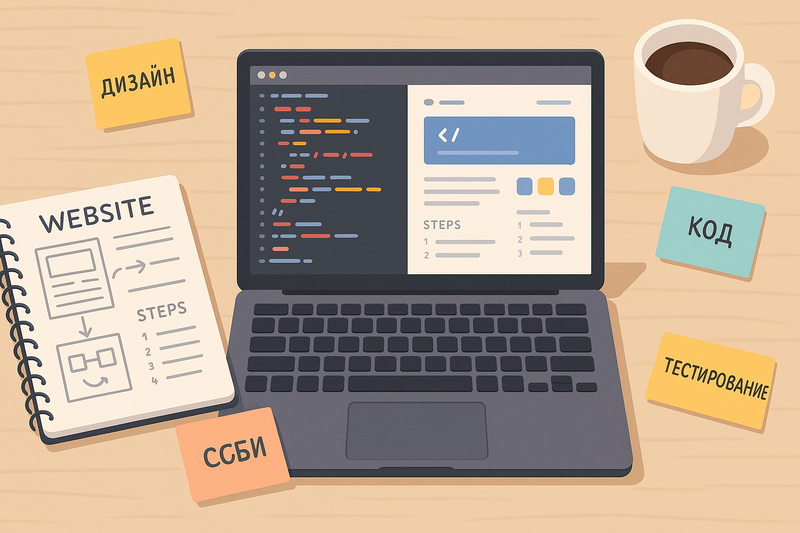
Когда человек решает сделать свой первый сайт, он часто сталкивается с большим количеством технических терминов и разрозненных советов. Кажется, что для начала нужны годы обучения и дорогие инструменты. На деле же можно создать работающий ресурс, имея только базовые знания и четкое понимание последовательности шагов. Проблема новичка — не в отсутствии способностей, а в том, что информация разбросана, а многие гайды перегружены деталями, которые на старте не нужны.
Понимание того, как создать сайт с нуля, важно не только ради получения технического навыка. Это умение позволяет решать конкретные задачи: представить свой проект, собрать портфолио, запустить небольшой бизнес в интернете. Веб-разработка для начинающих — это прежде всего способность перейти от идеи к работающему продукту. Без этого навыка любая задумка остается просто задумкой. Освоив основы, вы перестаете зависеть от других людей и получаете контроль над собственным проектом.
Что можно считать идеальным сайтом? Для новичка это не про сложный дизайн или навороченный функционал. Идеальный сайт — это тот, который работает стабильно, понятен посетителю и решает свою задачу: продает, информирует или собирает контакты. Это результат правильного выбора хостинга, грамотной структуры страниц и качественного контента. Пошаговое руководство как раз помогает не тратить время на лишнее, а сразу двигаться от простого к сложному.
На пути от замысла до первого запуска возникает несколько ключевых этапов. Сначала нужно определиться с идеей и собрать базовую информацию. Потом — выбрать домен и подходящий хостинг, чтобы сайт был доступен круглосуточно. Затем в дело вступают основы веб-дизайна: расположение блоков, шрифты, цвета. Параллельно решается вопрос с созданием контента — текстов и изображений, которые будут полезны пользователям. Завершает процесс оптимизация сайта: настройка скорости, понятные ссылки и адаптация под мобильные устройства.
Этот материал не обещает сделать из вас программиста за один вечер. Он показывает логику сборки проекта без лишней воды. Вы увидите, что процесс разбит на простые шаги, и на каждом этапе можно остановиться, проверить результат и идти дальше. Если вы хотите получить готовый, работающий проект без хаоса в голове — стоит просто начать с первого шага и последовательно пройти по инструкции.
Определение целей и целевой аудитории сайта
Прежде чем приступать к верстке или выбору хостинга, нужно четко понять, зачем вы создаете сайт и для кого он предназначен. Без этого этапа любое пошаговое руководство по веб-разработке для начинающих рискует превратиться в бессмысленное нагромождение кода и контента. Цели и аудитория определяют все последующие решения: структуру, дизайн, наполнение и способы продвижения.
Зачем определять цели
Цель сайта — это не абстрактное «хочу быть в интернете». Это конкретное описание того, что вы ожидаете от ресурса. От цели зависит, будет ли сайт информационным, коммерческим, блогом, портфолио, лендингом или интернет-магазином.
Например, если вы открываете небольшую пекарню, цель может быть такой: «привлекать новых клиентов из района и показывать меню с ценами». Если вы фотограф — «демонстрировать портфолио и получать заявки на съемку». Каждая цель диктует свой набор функций: форма обратной связи, каталог, галерея, корзина покупок.
Как сформулировать цель правильно
Цель должна быть измеримой и конкретной. Вместо «сделать популярный сайт» напишите «получать не менее пяти заявок в день» или «собрать подписную базу из 500 человек за месяц». Это поможет в будущем оценить эффективность и при необходимости скорректировать стратегию.
Задайте себе несколько вопросов:
- Какую проблему посетителя решает сайт?
- Какие действия пользователь должен совершить на странице?
- Как вы будете измерять успех (количество звонков, продаж, регистраций)?
- Какой тип контента будет основным (тексты, фото, видео)?
Ответы на эти вопросы дадут вам каркас будущего проекта. Без них любое создание сайта превращается в хаотичный процесс.
Целевая аудитория — основа удобства
Даже самый красивый сайт окажется бесполезным, если он не отвечает потребностям тех, кто его посещает. Понимание целевой аудитории — ключевой элемент основ веб-дизайна. Именно аудитория определяет, каким должен быть интерфейс, какие цвета и шрифты уместны, как писать тексты и где размещать кнопки.
Типичная ошибка новичка — пытаться угодить всем. На практике «сайт для всех» оказывается никому не нужным. Лучше выбрать один или два сегмента и хорошо проработать их потребности. Например, если вы продаете товары для рукоделия, ваша аудитория — чаще всего женщины 25–55 лет, интересующиеся хобби. Им нужны понятные описания, качественные фото и возможность быстро найти нужный материал.
Как изучить свою аудиторию
Не нужно сложных маркетинговых исследований на старте. Достаточно собрать базовую информацию из открытых источников: посмотреть, кто комментирует похожие сайты, какие вопросы задают в сообществах, что ищут в поисковиках. Если у вас уже есть клиенты или заказчики, просто спросите их о том, что для них важно.
Вот примерный список вопросов, которые помогут составить портрет посетителя:
- Каков возраст и пол типичного пользователя?
- Какие у него проблемы или задачи, которые решает ваш продукт или информация?
- Где он обычно ищет нужные сведения (поисковики, соцсети, форумы)?
- Что он ценит больше всего — низкую цену, качество, скорость доставки, экспертность?
- Какие возражения могут у него возникнуть при покупке или заказе?
Ответы на эти вопросы сразу дадут направление для создания контента и выбора структуры сайта.
Связь целей и аудитории
Цели и аудитория не существуют отдельно. Если вы определили, что цель — продавать курсы по фотографии, а аудитория — начинающие любители, то контент должен быть обучающим и простым, без профессионального жаргона. Если аудитория — опытные фотографы, подход будет другим: упор на сложные техники и подробные кейсы.
Этот этап — фундамент для всего пошагового руководства по созданию идеального сайта. Потратив время на анализ и формулировки, вы избежите переделок и сэкономите ресурсы на этапе верстки и наполнения. Переходите к следующему шагу только после того, как четко ответите на вопросы «зачем?» и «для кого?».
Выбор доменного имени
Доменное имя — это адрес вашего сайта в интернете. Пользователи вводят его в строку браузера, чтобы попасть на ваш ресурс. От того, насколько удачно вы выберете домен, зависит, как легко вас найдут и запомнят.
При создании сайта выбор домена — один из первых шагов после определения тематики. Ошибка на этом этапе может усложнить продвижение и снизить доверие посетителей.
Как сделать домен запоминающимся
Короткое имя проще напечатать без ошибок и передать другому человеку устно. Старайтесь уложиться в 10–12 символов, не считая зоны. Чем короче, тем лучше.
Используйте транслитерацию или английские слова, если это уместно. Например, для сайта о кофе можно взять «coffeeshop» или «kofe» — главное, чтобы написание было очевидным.
Избегайте дефисов, цифр и повторяющихся букв. Пользователи часто путают дефис с пробелом, а единицу с буквой «l». Простое и чистое имя сводит к минимуму опечатки.
Связь с тематикой сайта
Домен должен отражать суть вашего проекта. Если сайт посвящён ремонту квартир, логично включить в название слова «remont» или «repair». Это помогает и людям, и поисковым системам понять, о чём ресурс.
Не стоит выбирать абстрактные имена, которые ничего не говорят о содержании. Исключение — личные блоги или бренды, где имя владельца играет ключевую роль.
Какие доменные зоны существуют
Доменная зона — это часть после последней точки. Самые популярные зоны общего назначения: .com, .net, .org, .info. Зона .com считается международной и привычна большинству пользователей.
Для сайтов, ориентированных на Россию, подходят национальные зоны: .ru, .рф, .su. Зона .ru остаётся самой распространённой среди русскоязычных проектов. Зона .рф позволяет писать адрес кириллицей, но не все браузеры одинаково хорошо её обрабатывают.
Существуют тематические зоны: .shop, .blog, .online, .site. Они дают дополнительную подсказку о назначении сайта. Однако их стоимость регистрации часто выше, чем у классических зон.
При выборе зоны учитывайте аудиторию. Для локального бизнеса подходит .ru, .москва или .spb. Для международного проекта — .com или .net.
На что обратить внимание при регистрации
Проверьте, не занято ли выбранное имя. Сделать это можно на сайтах регистраторов. Если домен занят, рассмотрите другие зоны или добавьте небольшое уточняющее слово.
Убедитесь, что домен не нарушает чужие товарные знаки. Использование чужого бренда в имени может привести к судебным искам. Простая проверка через поисковик или реестр Роспатента поможет избежать проблем.
- Регистрируйте домен только у аккредитованных регистраторов. Это гарантирует, что вы останетесь владельцем, и избежите скрытых комиссий.
- Проверьте историю домена, если покупаете его у другого владельца. Возможно, на нём ранее размещали некачественный контент, и это скажется на индексации.
- Продлевайте регистрацию на несколько лет вперёд. Некоторые зоны позволяют зафиксировать цену на длительный срок, а также исключают риск случайной потери домена.
- Включите автоматическое продление у регистратора, чтобы не пропустить дату истечения. Потеря домена из-за забывчивости — одна из частых ошибок новичков.
После регистрации сразу настройте DNS-записи. Без них домен не будет указывать на сервер, где размещён сайт. Обычно регистратор предоставляет панель управления для этих настроек.
Используйте WHOIS-скрытие, если не хотите, чтобы ваши личные данные (имя, адрес, телефон) были публично доступны. Многие регистраторы включают эту услугу бесплатно или за небольшую плату.
Выбор хостинга и системы управления контентом (CMS)
Когда сайт готов в черновике, нужно определиться, где он будет жить и как вы будете им управлять. Хостинг — это сервер, на котором хранятся файлы вашего сайта. CMS — это программа, которая помогает добавлять и редактировать контент без знания кода.
Ошибка на этом этапе может испортить впечатление от ресурса, поэтому подходить к выбору стоит без спешки.
Типы хостинга: что вам подходит
Есть три основных варианта размещения сайта. Первый — виртуальный хостинг. Ваш проект делит один сервер с десятками других сайтов. Это дешево, но производительность зависит от соседей. Если соседний сайт испытывает нагрузку, ваш может начать тормозить.
Второй тип — VPS (виртуальный выделенный сервер). Вам выделяется изолированная часть сервера с гарантированными ресурсами. Это уже более стабильная среда, подходящая для сайтов с растущей посещаемостью или интернет-магазинов.
Третий вариант — выделенный сервер. Вы получаете всю физическую машину в свое распоряжение. Это максимальная производительность и контроль, но требует навыков системного администрирования и стоить будет заметно дороже.
Критерии выбора хостинга
Основных параметра три: скорость, надежность и поддержка. Скорость работы сервера напрямую влияет на то, как быстро загружаются страницы. Медленный хостинг оттолкнет посетителей, даже если сам сайт сделан отлично.
Надежность обычно выражается в аптайме — времени бесперебойной работы. Хорошие провайдеры гарантируют стабильную работу с редкими перебоями.
Техническая поддержка должна отвечать быстро и по делу. Для начинающего разработчика это особенно важно: в случае сбоя или вопроса по настройке хостинг не должен оставлять вас один на один с проблемой.
При выборе смотрите на отзывы реальных пользователей, а не только на заявления на сайте провайдера. Начните с виртуального хостинга — для большинства простых проектов его возможностей достаточно.
Популярные CMS: чем они различаются
Система управления контентом (CMS) определяет, насколько удобно вам будет наполнять и редактировать сайт. Самая распространенная — WordPress. Она подходит для блогов, новостных порталов, лендингов и небольших магазинов.
WordPress прост в установке, у него огромное количество готовых тем и плагинов. Разобраться в интерфейсе можно за пару часов. Но из-за популярности он часто становится целью атак, поэтому обновления и базовую защиту игнорировать не стоит.
Joomla — более сложная система с гибкой настройкой пользовательских прав. Она подходит для сайтов с разными уровнями доступа: например, для порталов, где часть контента доступна только зарегистрированным пользователям.
Tilda — это конструктор, а не классическая CMS. Она подойдет, если вам нужно быстро собрать красивый лендинг или сайт-визитку без углубления в технические детали. Готовый проект можно опубликовать на собственном домене, но перенести его на другой движок будет сложно.
Для интернет-магазинов часто используют специализированные CMS, такие как OpenCart или WooCommerce (плагин для WordPress). Они уже содержат готовый функционал для работы с товарами, корзиной и оплатой.
Как выбрать CMS для своей задачи
- Для блога или новостного сайта — WordPress. Просто, быстро, много готовых решений.
- Для простого одностраничного сайта или лендинга — Tilda или WordPress с конструктором страниц.
- Для корпоративного портала с несколькими разделами — Joomla или WordPress.
- Для интернет-магазина — WooCommerce на WordPress или OpenCart.
- Для нестандартного проекта со сложной логикой — лучше рассмотреть фреймворки, но это уже уровень выше начального.
Не гонитесь за функционалом, который вам не нужен. Чем меньше плагинов и лишних модулей установлено, тем проще поддерживать сайт в рабочем состоянии и обеспечивать его безопасность.
Хостинг и CMS стоит выбирать вместе. Уточните у провайдера, поддерживает ли он нужную версию PHP и базы данных для выбранной системы. Некоторые хостинги предлагают готовые сборки CMS, что упрощает первоначальную установку.
Основы веб-дизайна и пользовательского опыта
Когда вы создаете сайт, внешний вид и удобство использования напрямую влияют на то, задержатся ли на нем посетители. Веб-дизайн — это не про украшения, а про структуру, которая помогает человеку быстро находить нужную информацию. Пользовательский опыт (UX) начинается с того, насколько интуитивно понятна каждая страница.
Разберем базовые принципы, которые лежат в основе любого грамотного интерфейса. Их соблюдение делает сайт удобным для чтения и навигации независимо от тематики.
Сетка и структура страницы
Сетка — это невидимый каркас, на который вы размещаете все элементы: текст, изображения, кнопки. Она задает ритм и выравнивание, благодаря чему страница выглядит аккуратно, а не хаотично.
На практике сетка делит экран на колонки и ряды. Самый распространенный вариант — от 12 колонок, который легко адаптируется под мобильные устройства. Используйте отступы между блоками одинакового размера, чтобы контент не сливался.
Иерархия элементов
Иерархия определяет, на что пользователь смотрит в первую очередь, а что — во вторую. Главный заголовок должен быть самым крупным и заметным, подзаголовки — мельче, основной текст — еще мельче.
Также иерархия работает через расположение: важные блоки размещайте в верхней части страницы или по центру. Второстепенную информацию уводите в боковые колонки или в нижнюю часть.
- Заголовки (H1, H2, H3) четко выделяются по размеру и начертанию.
- Кнопки призыва к действию делайте контрастными и заметными.
- Второстепенные ссылки и примечания визуально приглушайте.
Контраст и читаемость
Контраст — это разница между цветом текста и цветом фона. Высокий контраст облегчает чтение, низкий — утомляет глаза и заставляет напрягаться. Самый надежный вариант: черный текст на белом или очень светлом фоне.
Избегайте сочетаний вроде серого на светло-сером или желтого на белом. Если используете изображение в качестве фона под текстом, убедитесь, что текст остается разборчивым. Для этого можно добавить полупрозрачную подложку под шрифт.
Цветовая палитра
Выбор цветов не должен быть случайным. Достаточно двух-трех основных оттенков и одного акцентного цвета для кнопок и ссылок. Основной цвет обычно используется для фона и крупных блоков, дополнительный — для заголовков, акцентный — для интерактивных элементов.
Не пытайтесь использовать все цвета радуги на одной странице. Это создает визуальный шум и мешает восприятию. Лучше придерживаться минималистичной палитры: один светлый фон, один темный цвет для текста, один яркий — для действий.
Типографика
Типографика — это про выбор шрифтов и их настройку. Для текста используйте простые и хорошо читаемые шрифты без засечек (например, Arial, Helvetica, Roboto). Для заголовков можно взять шрифт с засечками, если это уместно, но только если он не мешает быстрому чтению.
Размер шрифта основного текста на десктопе обычно составляет от 16 до 18 пикселей. Межстрочный интервал (line-height) делайте в пределах 1,4–1,6 от размера шрифта. Слишком плотный текст трудно читать, слишком разреженный — тоже.
Не используйте более двух разных шрифтов на одном сайте. Комбинация «один для заголовков, один для тела текста» — оптимальна. Следите, чтобы шрифты визуально сочетались по стилю и весу.
Навигация и пользовательский интерфейс
Навигация должна быть предсказуемой. Главное меню размещайте в верхней части страницы (шапка) или в боковой панели. В меню не должно быть больше пяти-семи пунктов, иначе это перегружает восприятие.
Каждый пункт меню ведет на соответствующую страницу, а название пункта четко отражает содержимое. Избегайте абстрактных названий. Если на сайте есть внутренние страницы, добавьте «хлебные крошки» — они показывают, где находится пользователь относительно главной.
Все интерактивные элементы (кнопки, ссылки, формы) должны быть понятны без дополнительных комментариев. Кнопка для отправки формы называется «Отправить» или «Заказать», а не «Далее». Ссылки в тексте выделяйте цветом и, желательно, подчеркиванием, чтобы они отличались от обычного текста.
Единый стиль на всех страницах
Когда посетитель переходит с одной страницы на другую, он не должен чувствовать, что попал на другой сайт. Это достигается за счет единой сетки, одинаковых отступов, одной цветовой палитры и тех же шрифтов на всех разделах.
Повторяющиеся элементы (шапка, подвал, кнопки) должны выглядеть одинаково на всех страницах. Внезапное изменение цвета фона или шрифта в новом разделе выбивает из ритма и снижает доверие. Этот принцип важен для любого, кто изучает веб-разработку для начинающих: лучше сделать просто и последовательно, чем придумывать новый дизайн для каждой страницы.
Создание структуры и каркаса сайта (wireframe)
Прежде чем открывать редактор кода или фотошоп, стоит продумать, как страницы будут связаны между собой. Структура сайта — это его скелет, на который позже ляжет дизайн и контент. Без чёткой схемы легко запутаться в навигации, а пользователь будет теряться.
Логичная структура решает две задачи: помогает посетителю быстро находить информацию и облегчает индексацию страниц поисковыми системами. Для начинающего веб-разработчика это первый шаг к тому, чтобы сайт получился удобным и понятным.
Построение карты сайта
Начните с перечисления всех разделов и страниц. Главная страница — точка входа. От неё строятся основные категории: «О нас», «Услуги», «Блог», «Контакты». Если категорий много, добавьте подкатегории.
Пример простой карты для небольшого сайта:
- Главная
- О компании
- Услуги
- Веб-дизайн
- Разработка
- Поддержка
- Портфолио
- Блог
- Контакты
Нарисуйте эту схему на бумаге или в любом онлайн-сервисе. Главное — увидеть, как страницы связаны друг с другом. Между ними не должно быть тупиковых веток: к каждой странице должен вести путь от главной не более чем за три клика.
Проверьте, все ли разделы действительно нужны. Если страница не несёт ценности для пользователя или дублирует другую, её лучше объединить или удалить. Структура должна быть минимально достаточной.
Создание вайрфреймов
Вайрфрейм — это черновой набросок расположения элементов на странице. Никаких цветов, шрифтов и изображений — только прямоугольники, линии и текст. Так вы сосредоточитесь на логике, а не на визуале.
Для каждой ключевой страницы (главная, категория, страница статьи, контакты) нарисуйте эскиз. Определите, где будет шапка, логотип, меню, основной контент, боковые колонки или подвал. Не заморачивайтесь с деталями: ваша задача — распределить пространство.
Вот типовой набор блоков для большинства страниц:
- Шапка (логотип, навигация, возможно поиск).
- Основная область с контентом (текст, изображения, блоки).
- Боковая панель (необязательно, для дополнительных ссылок или виджетов).
- Подвал (контакты, ссылки на политику, copyright).
Эскизы можно делать от руки на листе бумаги или в простых графических редакторах. Чем проще инструмент, тем меньше соблазна начать прорабатывать дизайн раньше времени. Сосредоточьтесь на расположении блоков и их иерархии.
Проверьте, соответствует ли расположение элементов логике сценариев пользователя: первым делом он видит заголовок, потом основные действия (например, кнопка «Заказать»), далее поясняющий контент. Если что-то мешает — меняйте порядок на бумаге до тех пор, пока не станет удобно.
Практические рекомендации
Не пытайтесь сразу сделать идеальный вайрфрейм. Первая версия почти всегда неудобна. Нарисуйте несколько вариантов — для главной, для типовой статьи, для формы обратной связи. Покажите эскизы кому-то из знакомых и спросите, понятно ли, где что находится.
Используйте онлайн-инструменты, если бумаги под рукой нет: Miro, Figma, Balsamiq или даже обычный PowerPoint. В них можно быстро перетаскивать блоки и менять их размеры. Главное — не увлекаться фонами, тенями и шрифтами.
Когда карта сайта и вайрфреймы готовы, переходите к разработке. Структура станет опорой для написания HTML-кода и CSS-стилей. Если на этом этапе вы заметили ошибку, исправить её проще, чем после вёрстки.
Написание и подготовка качественного контента
Контент — это то, ради чего люди приходят на сайт. Без полезного и понятного наполнения даже идеальный дизайн не принесет результата. Посетитель ищет ответы на свои вопросы, информацию о товаре или просто интересное чтение. Если контент не отвечает этим запросам, пользователь уходит.
Работа над контентом включает три основных направления: тексты, изображения и видео. Каждый из этих элементов требует отдельного подхода и подготовки.
Тексты для разных страниц
Текст на сайте должен решать конкретную задачу. На главной странице стоит кратко объяснить, чем вы занимаетесь и почему это важно для посетителя. На странице «О компании» можно рассказать историю и ценности — но без лишних деталей.
Каждая страница отвечает на вопросы пользователя. Например, карточка товара должна содержать описание, характеристики и условия покупки. Блог или статьи дают развернутые ответы на частые вопросы. Не пытайтесь вместить всё в один текст — лучше разделить информацию на логические блоки.
Уникальность текстов важна для поисковых систем. Не копируйте описания с чужих сайтов. Напишите своими словами, даже если тема кажется стандартной. Это поможет сайту получать трафик и доверие пользователей.
Структура текста тоже имеет значение. Используйте подзаголовки, короткие абзацы и списки. Люди редко читают сплошной текст — они сканируют страницу в поиске нужной информации. Четкая структура упрощает этот процесс.
Оптимизация изображений
Изображения делают сайт визуально привлекательным, но требуют правильной подготовки. Слишком тяжелые картинки замедляют загрузку страниц — это отрицательно влияет на поведение пользователей и ранжирование.
Перед загрузкой на сайт сжимайте изображения без потери качества. Используйте современные форматы, такие как WebP, которые дают меньший размер файла при хорошем качестве. Для фотографий и сложных изображений это особенно заметно.
Атрибут alt у каждой картинки — это не просто формальность. Он описывает содержимое изображения для поисковых систем и людей с ограниченными возможностями зрения. Пишите alt-текст кратко и по существу, например: «интерьер гостиной в светлых тонах» вместо «картинка1».
Также задавайте размеры изображения в коде — ширину и высоту. Это предотвращает скачки макета при загрузке страницы, и сайт выглядит аккуратно с самого начала.
Видео и мультимедийный контент
Видео помогает объяснить сложные вещи быстрее, чем текст. Например, видеоинструкция по настройке продукта или обзор его возможностей может заменить несколько страниц текста. Пользователи часто предпочитают видео, когда нужно быстро разобраться в теме.
Размещать видео лучше на внешних платформах, таких как YouTube или Vimeo, и встраивать на сайт через код. Это снижает нагрузку на ваш хостинг и ускоряет загрузку страниц. При этом видео остается доступным для просмотра.
К каждому видео добавляйте текстовое описание и субтитры. Это улучшает доступность контента для разных аудиторий и помогает поисковым системам понять содержание ролика. Короткое, но информативное описание — достаточная мера.
Другие мультимедийные элементы, такие как инфографика или слайдеры, тоже требуют продуманного размещения. Убедитесь, что они не перегружают страницу и работают на мобильных устройствах. Любой элемент должен иметь практическую пользу, а не просто украшать дизайн.
Проверка контента перед публикацией
Перед тем как опубликовать страницу, проверьте все материалы на ошибки. Орфографические и грамматические опечатки снижают доверие к сайту. Используйте простые инструменты проверки правописания или попросите кого-то прочитать текст.
Убедитесь, что ссылки внутри контента ведут на правильные страницы. Проверьте отображение изображений и видео на разных устройствах и в популярных браузерах. Мелочи, вроде неработающего плеера или съехавшего текста, портят впечатление.
Подготовленный контент — это основа, на которой строится восприятие сайта. Потратьте время на его качественную проработку, и это окупится интересом посетителей и их готовностью вернуться.
Верстка и адаптивная разработка
Верстка превращает готовый макет в работающую страницу. На этом этапе вы задаете структуру, оформление и поведение сайта на разных устройствах.
Любая веб-страница начинается с HTML. Вы пишете каркас: заголовки, абзацы, изображения, ссылки и формы. Семантическая разметка помогает поисковым системам и вспомогательным технологиям понимать содержимое.
После структуры подключаются CSS-стили. Они отвечают за цвета, шрифты, отступы, расположение блоков. Без CSS сайт выглядит как простой текст на белом фоне.
Использование CSS-фреймворков
Фреймворки ускоряют разработку. Они предлагают готовые классы для сеток, кнопок, форм и навигации.
- Bootstrap — популярный фреймворк с большим набором компонентов. Подходит для проектов, где нужна быстрая сборка типовых элементов.
- Tailwind — утилитарный подход. Вы собираете дизайн из мелких классов прямо в HTML. Это дает больше гибкости, но требует привыкания.
Выбор фреймворка зависит от задачи. Для простого лендинга можно обойтись чистым CSS. Для сложных интерфейсов удобнее взять готовую сетку и компоненты.
Адаптивность под мобильные устройства
Пользователи заходят на сайты с телефонов, планшетов и ноутбуков. Страница должна подстраиваться под ширину экрана.
Основной инструмент адаптивности — медиа-запросы в CSS. Вы задаете правила для разных разрешений: меняете размер шрифта, скрываете или переносите блоки.
Советуйте использовать относительные единицы (%, vw, rem) вместо пикселей. Тогда элементы будут масштабироваться плавно.
Обязательно проверяйте вид страницы на реальных мобильных устройствах или в эмуляторе браузера. Не зажимайте контент в узкую колонку без пробелов.
Кроссбраузерная совместимость
Разные браузеры могут по-разному отображать одни и те же стили. Особенно это касается старых версий Internet Explorer или Safari.
Чтобы избежать проблем, используйте валидный HTML и CSS. Добавляйте вендорные префиксы для экспериментальных свойств (например, -webkit-).
Проверяйте сайт в Chrome, Firefox, Safari, Edge. Для быстрой проверки подойдут онлайн-сервисы или инструменты разработчика.
Если какой-то элемент не работает в устаревшем браузере, предусмотрите запасное оформление. Например, для свойства grid можно добавить flexbox в качестве fallback.
Практические шаги при верстке
- Сначала напишите HTML-структуру без стилей. Убедитесь, что порядок блоков логичен.
- Подключите нормализацию стилей (normalize.css) — она сгладит различия между браузерами.
- Добавьте основные стили: шрифты, цвета, отступы. Используйте систематизированный подход (например, БЭМ для именования классов).
- Реализуйте адаптивную сетку. Начните с мобильной версии (mobile first), потом добавляйте стили для широких экранов.
- Проверьте верстку на нескольких браузерах и устройствах. Исправьте найденные расхождения.
После верстки переходите к оптимизации и наполнению контентом. Качественная адаптивная разработка — основа для хорошего пользовательского опыта и SEO-продвижения.
Базовая SEO-оптимизация
После того как сайт сверстан и наполнен контентом, наступает этап базовой SEO-оптимизации. Речь идет о технических и контентных настройках, которые помогают поисковым системам правильно понимать и ранжировать страницы. Без этих шагов даже качественный сайт рискует остаться незамеченным.
Мета-теги title и description
Каждая страница должна иметь уникальный заголовок в теге <title>. В нем кратко и точно описывается содержимое страницы. Длина заголовка обычно составляет до 60 символов.
Рядом указывается мета-описание <meta name="description"> — короткий абзац до 160 символов, который появляется в результатах поиска. Для интернет-магазина на странице товара в title можно указать название товара и категорию, в description — основные характеристики и выгоду.
Важно, чтобы описание было уникальным для каждой страницы, иначе поисковики могут посчитать их дубликатами.
Заголовки h1-h6
Заголовки формируют иерархию текста. На каждой странице должен быть только один заголовок первого уровня <h1>, который отражает основную тему. Подзаголовки h2, h3 и так далее используются для логического разделения блоков.
Например, на странице статьи заголовком h1 будет название статьи. Разделы статьи — h2, подразделы — h3. Такая структура помогает поисковым роботам быстрее определить смысл контента.
Alt-тексты изображений
Каждое изображение должно иметь атрибут alt — текстовое описание того, что показано на картинке. Это нужно для людей с нарушением зрения (скринридеры), а также для индексации изображений поисковиками. Описание должно быть кратким, но информативным.
Для фото товара alt может содержать название модели и цвет. Для декоративного изображения можно указать пустой alt или описание, если оно несет смысловую нагрузку. Избегайте переспама ключевыми словами.
Настройка robots.txt и sitemap.xml
Файл robots.txt размещается в корне сайта и сообщает поисковым роботам, какие страницы можно сканировать, а какие — нет. Например, можно закрыть от индексации страницы административной панели или корзины.
Файл sitemap.xml содержит список всех важных страниц сайта. Его создают и отправляют в поисковые системы (через Google Search Console и Яндекс.Вебмастер). Это ускоряет индексацию новых страниц.
Семантическая верстка
Использование HTML5-тегов <header>, <nav>, <main>, <article>, <section>, <aside>, <footer> помогает поисковикам понимать структуру документа. Например, тег <nav> обозначает блок навигации, а <article> — самостоятельный контентный блок.
Такая верстка упрощает анализ страницы и может положительно влиять на ранжирование. Плюс она улучшает доступность для пользователей со специальными устройствами.
Скорость загрузки
Быстрый сайт важен и для пользователей, и для поисковых систем. Основные факторы: оптимизация изображений (сжатие, правильные форматы), минификация CSS/JS, использование кэширования, выбор хорошего хостинга.
Проверьте скорость с помощью инструментов вроде PageSpeed Insights. Даже небольшие улучшения — сжатие картинок или отложенная загрузка скриптов — могут заметно сократить время отклика.
Кроме того, включите сжатие на сервере (Gzip или Brotli) и настройте CDN, если аудитория географически распределена. Каждая миллисекунда загрузки влияет на удержание посетителей.
Тестирование и отладка
Когда код написан, а контент размещён, сайт нужно проверить. Этот этап — не формальность, а необходимая часть работы.
Ошибки могут быть незаметны на первый взгляд, но они влияют на впечатление посетителя. Лучше исправить их до того, как сайт увидят первые пользователи.
Проверка отображения на разных устройствах
Люди заходят на сайты с телефонов, планшетов, ноутбуков и больших мониторов. Сайт должен выглядеть аккуратно на любом экране.
Проще всего проверить это с помощью инструментов разработчика в браузере. Откройте режим эмуляции мобильных устройств и посмотрите, не наползают ли элементы друг на друга, читаются ли тексты, не обрезаются ли изображения.
Проверьте несколько характерных разрешений: 360px (телефон), 768px (планшет), 1024px и 1920px (ноутбук и монитор). Если есть сомнения, посмотрите сайт на реальном телефоне.
Тестирование ссылок и форм
Каждая ссылка на сайте должна вести туда, куда нужно. Неработающие ссылки раздражают и могут подпортить впечатление.
- Проверьте все внутренние ссылки в меню, футере и тексте.
- Убедитесь, что внешние ссылки открываются в новой вкладке, если это задумано.
- Отправьте тестовое сообщение через форму обратной связи. Пришло ли письмо? Нет ли ошибки после отправки?
- Проверьте работу подписки, регистрации, корзины, если они есть.
После отправки формы пользователь должен видеть понятное сообщение об успехе или ошибке. Пустая страница после клика вызывает растерянность.
Кроссбраузерная проверка
Разные браузеры могут по-разному обрабатывать CSS и JavaScript. То, что работает в Chrome, иногда ломается в Safari или Firefox.
Откройте сайт в нескольких браузерах. Хотя бы в двух из трёх основных: Chrome, Firefox, Safari. Если есть возможность, проверьте и Edge.
Обратите внимание на шрифты, тени, выравнивание блоков, работу анимации. Если где-то что-то съехало, придётся добавить в код свойство с учётом поддерживаемых браузеров.
Скорость загрузки
Скорость загрузки напрямую связана с оптимизацией сайта. Медленный сайт теряет посетителей.
Воспользуйтесь такими инструментами, как PageSpeed Insights или GTmetrix. Они покажут, что можно улучшить: сжать изображения, подключить кэширование, минимизировать CSS и JavaScript.
Обратите внимание на размер страницы и количество запросов к серверу. Чем меньше, тем быстрее загрузится страница. Даже простые правки, например, форматирование картинок в WebP, дают ощутимый эффект.
Тестирование юзабилити
Юзабилити — это простота использования сайта. Попросите друга или коллегу, который не видел проект раньше, выполнить несколько задач: найти контакты, прочитать статью, оформить заказ.
Наблюдайте, где человек задерживается, что вызывает вопросы. Если пользователь не может быстро понять, куда нажать, — это проблема навигации или оформления.
Также проверьте, понятны ли кнопки, нет ли мелких кликабельных элементов, хватает ли отступов. Хороший текст и дизайн бесполезны, если сайтом неудобно пользоваться.
Инструменты для выявления ошибок
Для каждой задачи есть свои инструменты. Часть из них встроена в браузер, часть доступна онлайн.
- Консоль ошибок в инструментах разработчика (F12) — покажет проблемы с JavaScript и CSS.
- W3C Validator — проверяет HTML-разметку на соответствие стандартам.
- Broken Link Checker — находит битые ссылки на сайте.
- Google Search Console — отслеживает ошибки индексации.
- Lighthouse в Chrome — даёт детальный отчёт по скорости, доступности, SEO.
Не нужно запускать всё сразу. Достаточно одного-двух инструментов для базовой проверки. Главное — делать это регулярно на каждом этапе разработки.
Систематическое тестирование поможет вовремя заметить проблему и исправить её, пока она не стала критической. Это не занимает много времени, но экономит его в дальнейшем.
Запуск и первоначальное продвижение
Перед тем как открыть сайт для посетителей, нужно провести финальную проверку. Это снижает риск технических ошибок в первые дни работы.
Пройдите по всем страницам и убедитесь, что ссылки ведут туда, куда нужно. Проверьте, корректно ли отправляются формы обратной связи и заказа. Откройте сайт на смартфоне и планшете — элементы не должны разъезжаться, текст должен читаться без увеличения.
Подключение систем аналитики
Без данных о поведении посетителей сложно понимать, что работает хорошо, а что нужно улучшать. Установите на сайт Google Analytics и Яндекс.Метрику.
Для этого достаточно вставить счётчик в код всех страниц, обычно в секцию
. Если используете CMS, найдите соответствующий плагин или модуль — это сэкономит время.Настройка уведомлений
Настройте оповещения о критических событиях. Например, если сайт перестал открываться или форма не отправляет письма, вы должны узнать об этом как можно быстрее.
- Включите уведомления о 404 ошибках в Яндекс.Вебмастере и Google Search Console.
- Настройте алерты в хостинг-панели на превышение нагрузки.
- Проверьте, приходят ли письма с форм на вашу почту.
Регистрация в поисковых системах
Чтобы сайт начал появляться в результатах поиска, добавьте его в панели для вебмастеров. Google Search Console и Яндекс.Вебмастер — бесплатные инструменты.
Загрузите карту сайта (sitemap.xml) — это файл со списком всех страниц. Системы быстрее поймут структуру и начнут индексировать материалы.
Первые шаги по продвижению
После запуска сайт не найдёт аудиторию сам по себе. Потребуется несколько простых, но регулярных действий.
Создайте страницы в соцсетях под ваш проект. Публикуйте там анонсы новых материалов, отвечайте на комментарии. Не гонитесь за охватами — достаточно показывать, что сайт активен.
Напишите одну-две статьи для тематических блогов или форумов с ссылкой на ваш сайт. Такой метод называется гостевым постингом. Он даёт первых заинтересованных читателей и естественные внешние ссылки.
Следите за статистикой в аналитике и вебмастерах. Если на какую-то страницу никто не заходит, подумайте, почему: возможно, название не соответствует запросам или контент слишком короткий.
Обеспечение безопасности и резервное копирование
Безопасность сайта — это не опция, а обязательная часть веб-разработки для начинающих. Игнорирование этого аспекта приводит к потере данных, заражению файлов и падению репутации.
Чтобы создать идеальный сайт, нужно понимать: он постоянно находится под угрозой. Злоумышленники ищут уязвимости в коде, паролях и конфигурации сервера.
Основные виды угроз
Среди частых проблем — прямые взломы через подбор пароля и DDoS-атаки, которые перегружают сервер и делают сайт недоступным. Также опасны инъекции вредоносного кода в файлы движка или базу данных.
Для начинающего разработчика главная угроза — автоматические сканеры, которые проверяют сайты на стандартные уязвимости. Они ищут старые версии плагинов или слабые пароли.
Методы защиты
Начните с простого, но важного: используйте сложные пароли для административной панели, хостинга и базы данных. Пароль должен быть длинным и содержать буквы разного регистра, цифры и символы.
Обязательно установите SSL-сертификат. Он шифрует данные между сервером и браузером. Это базовая основа безопасности и фактор для доверия пользователей.
Регулярно обновляйте CMS, плагины и темы. Разработчики выпускают патчи, которые закрывают найденные дыры. Пропуск обновлений — самая частая ошибка при создании сайта.
Установите антивирусный сканер для веб-файлов. Такие инструменты проверяют код на наличие вредоносных вставок и предупреждают о подозрительной активности.
При выборе хостинга обратите внимание на наличие встроенной защиты от DDoS-атак и файрвола. Хороший хостинг-провайдер блокирует подозрительный трафик до того, как он достигнет вашего сайта.
Резервное копирование
Ни одна защита не дает стопроцентной гарантии. Поэтому резервное копирование — это ваш план Б, который спасет проект, если что-то пошло не так.
Делайте бэкапы регулярно. Не реже одного раза в неделю, а если сайт активно обновляется — ежедневно. Копии должны включать все файлы сайта и базу данных.
Храните резервные копии в двух разных местах. Например, на облачном диске и на локальном компьютере. Если один носитель выйдет из строя, второй останется доступным.
Разработайте простой план восстановления. Он должен содержать: шаги по загрузке последней рабочей копии, порядок восстановления базы данных и проверку работоспособности после восстановления.
Проверяйте бэкапы на практике. Раз в месяц восстанавливайте сайт на тестовом поддомене, чтобы убедиться, что копия не повреждена и процедура работает без ошибок.
Мониторинг, анализ и дальнейшее развитие
После запуска сайта работа не заканчивается. Чтобы сайт оставался полезным и удобным, за ним нужно наблюдать, изучать данные и постепенно улучшать. Это естественная часть любой веб-разработки для начинающих.
Инструменты для мониторинга
Первый шаг — узнать, работает ли сайт. Сервисы вроде UptimeRobot или Pingdom проверяют доступность каждые несколько минут и присылают уведомление, если сайт недоступен. Так вы быстро узнаете о проблемах с хостингом или кодом.
Второй важный показатель — скорость загрузки. Инструменты Google PageSpeed Insights, Lighthouse или GTmetrix показывают, как быстро открываются страницы и что мешает им грузиться быстрее. Медленный сайт отпугивает пользователей и хуже ранжируется.
Третий блок — поведение посетителей. Без аналитики вы не узнаете, что на самом деле происходит на сайте. Google Analytics, Яндекс.Метрика или более простые счетчики собирают данные о количестве визитов, источниках трафика, действиях пользователей.
Какие данные собирать
На первых порах достаточно отслеживать несколько ключевых метрик. Не пытайтесь охватить всё сразу — это перегрузит и запутает.
- Посещаемость — сколько человек приходит на сайт за день, неделю, месяц.
- Источники трафика — откуда приходят люди: поиск, соцсети, прямые переходы, ссылки с других сайтов.
- Показатель отказов — процент пользователей, которые ушли сразу после загрузки одной страницы. Высокий отказ может говорить о нерелевантном контенте или медленной загрузке.
- Глубина просмотра — сколько страниц просматривает один посетитель за визит.
- Среднее время на сайте — сколько времени люди проводят на страницах.
- Конверсии — целевые действия: покупка, подписка, заполнение формы.
Как анализировать собранную информацию
Недостаточно просто смотреть на цифры. Нужно искать закономерности. Например, если страница с описанием услуги имеет высокий отказ, стоит проверить, соответствует ли её содержание запросам пользователей, не перегружена ли она текстом или долго ли загружается.
Сравнивайте данные по разным периодам. Резкое падение трафика может указывать на техническую ошибку или изменение алгоритмов поиска. Рост посещаемости после публикации нового материала — сигнал, что тема интересна.
Для более глубокого понимания используйте тепловые карты (например, Hotjar, Crazy Egg). Они показывают, куда кликают, как скроллят и где теряют внимание. Это помогает улучшить расположение кнопок, форм и ключевых блоков.
На основе метрик вносить изменения
Когда вы видите узкие места, корректируйте сайт точечно. Не нужно переделывать всё сразу. Если скорость загрузки низкая — оптимизируйте картинки, подключите кеширование, выберите более быстрый хостинг. Если отказы высоки на главной — перепишите заголовки, сделайте навигацию понятнее.
Добавление нового функционала тоже стоит делать на основании данных. Перед тем как устанавливать сложный модуль, проверьте, действительно ли он нужен вашей аудитории. Анализ поисковых запросов и поведения подскажет, какой контент или сервис востребован.
Постоянное развитие сайта
Сайт — это не статичный документ, а живой инструмент. Периодически пересматривайте старые страницы: обновляйте устаревшую информацию, улучшайте оформление, добавляйте свежие примеры. Регулярно публикуйте новый контент, соответствующий интересам посетителей.
Мониторинг и анализ должны стать привычными действиями. Выделите раз в неделю или месяц на просмотр отчётов. Даже небольшие корректировки, сделанные на основе реальных данных, со временем дают заметный результат. Идеальный сайт — тот, который постоянно адаптируется к потребностям пользователей и возможностям технологий.